
Penambahan aset
Transaksi → Penambahan Aset adalah pintu masuk aset baru ke dalam sistem. Aset bisa dimasukkan satu per satu atau lewat import spreadsheet, dan keduanya baru benar-benar terdaftar setelah dokumennya disetujui.
Bab ini membahas hal yang khas untuk penambahan. Alur dokumen, pengajuan, perbaikan setelah ditolak, dan void ada di Dasar dokumen.
Sebelum mulai
Penambahan merujuk ke master data Anda, jadi siapkan lebih dulu — kategori, lokasi, departemen, dan status yang diperlukan harus sudah ada, begitu pula orang yang akan dititipi asetnya. Lihat Master data.
Hal ini lebih penting untuk import daripada untuk entri satuan: baris import yang merujuk kategori yang belum ada akan ditolak, dan memperbaiki lima puluh baris semacam itu sangat melelahkan.
Membuat dokumen
- Buka Transaksi → Penambahan Aset lalu tekan tombol buat.
- Isi headernya — judul serta konteks departemen dan kategori.
- Simpan. Nomor dokumen dibuat dan statusnya
DRAFT.
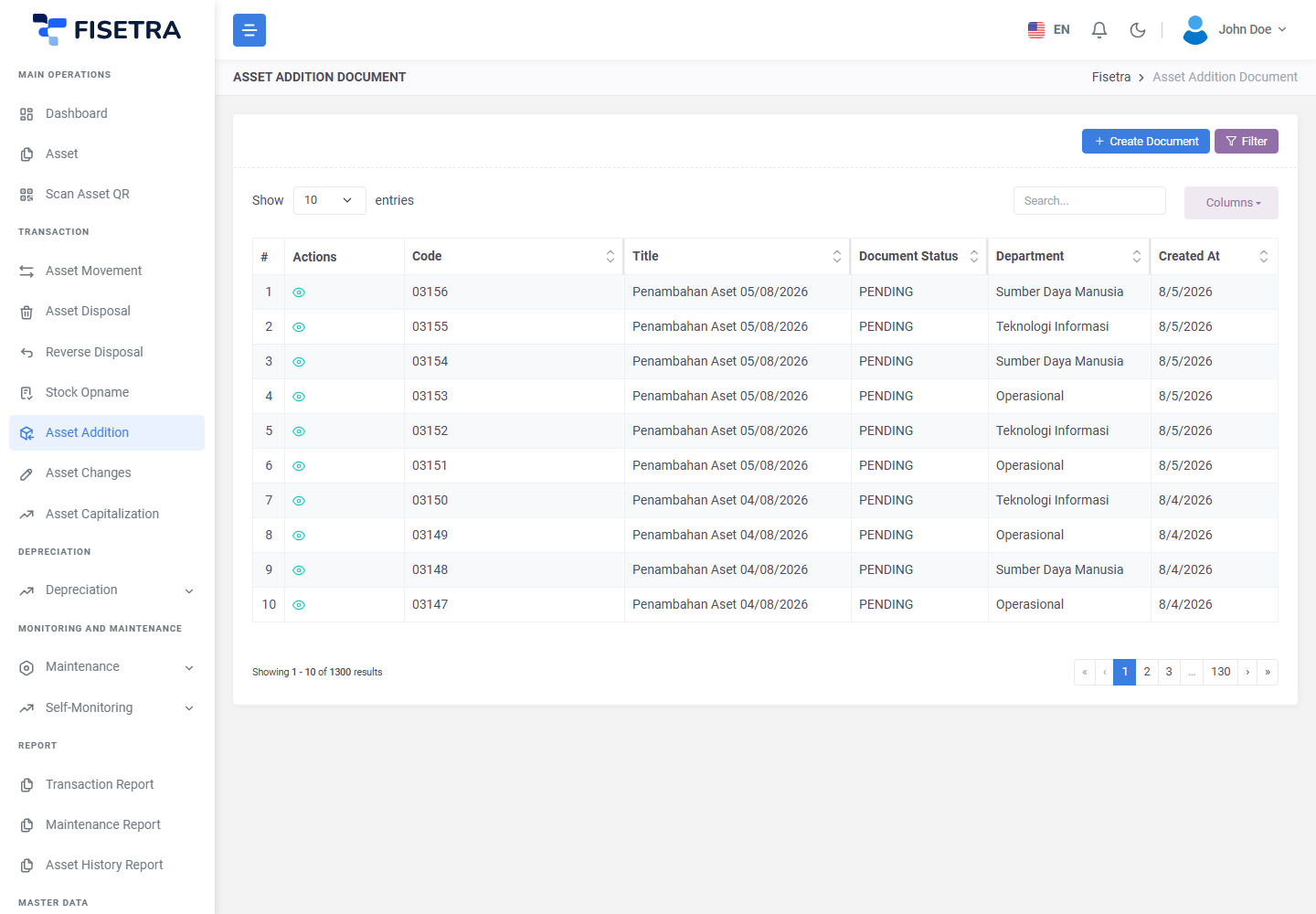
Menambah aset satu per satu
Gunakan cara ini untuk beberapa aset saja, atau ketika masing-masing aset berbeda.
- Di tab Daftar Aset, pilih opsi membuat aset satuan.
- Isi formulirnya: nama, kategori, lokasi, departemen, penanggung jawab, dan status, beserta informasi pembeliannya.
- Simpan. Aset masuk sebagai satu baris pada dokumen.
- Ulangi untuk setiap aset.
Setiap baris masih bisa diubah atau dihapus selama dokumen berstatus DRAFT.
Kolom pembelian
Kolom ini lebih penting daripada tampaknya, karena penyusutan dihitung darinya.
| Kolom | Kegunaan |
|---|---|
| Tanggal pembelian | Kapan aset diperoleh |
| Nilai perolehan | Berapa harganya — dasar perhitungan penyusutan |
| Mata uang | Mata uang dari nilai tersebut |
| Tanggal mulai penyusutan | Kapan penyusutan dimulai. Sering lebih lambat dari tanggal pembelian |
| Masa manfaat | Berapa lama aset diperkirakan terpakai |
| Nilai residu | Perkiraan nilainya di akhir masa manfaat |
Mengisinya dengan benar sekarang jauh lebih mudah daripada memperbaikinya nanti, yang memerlukan dokumen Perubahan aset dan satu putaran persetujuan lagi. Lihat Penyusutan.
Import massal
Gunakan cara ini saat mendaftarkan banyak aset sekaligus — kantor baru, migrasi data, atau pembelian dalam jumlah besar.
- Unduh template import
- Isi templatnya, satu aset per baris
- Unggah ke dokumen
- Tunggu prosesnya lalu periksa hasilnya
- Perbaiki baris yang ditolak lalu unggah lagi
- Pada dokumen, buka opsi import lalu unduh templatnya. Gunakan template itu — kolomnya harus cocok.
- Isi satu aset per baris. Nilai rujukan harus persis sama dengan penulisan di master data.
- Unggah file yang sudah diisi.
- Fisetra memprosesnya di latar belakang dan menampilkan progres. File besar butuh waktu; Anda boleh meninggalkan halaman dan kembali lagi.
- Setelah selesai, periksa hasilnya. Baris yang berhasil masuk ke daftar aset dokumen.
Ketika ada baris yang ditolak
Fisetra melaporkan kesalahan per baris, bukan menolak seluruh file, sehingga kesalahan di baris 40 tidak membuang 39 baris lainnya. Unduh laporan kesalahannya, perbaiki baris tersebut, lalu unggah kembali yang sudah diperbaiki.
Penyebab yang lazim:
| Penyebab | Perbaikan |
|---|---|
| Kategori, lokasi, departemen, atau status belum ada | Buat di Master data, atau perbaiki ejaannya |
| Kolom wajib kosong | Isi kolomnya |
| Format tanggal tidak sesuai | Samakan dengan format pada template |
| Nilai memakai pemisah ribuan atau simbol mata uang | Tulis angka polos |
Import diproses di latar belakang, jadi bila progresnya sama sekali tidak bergerak, mungkin antrean proses tidak berjalan — bagian itu urusan administrator sistem Anda.
Lampiran dan Mengetahui
Tambahkan file pendukung — purchase order, faktur, surat jalan — di tab Lampiran, dan siapa pun yang perlu diberi tahu saat aset terdaftar di tab Mengetahui. Lihat Dasar dokumen.
Mengajukan dan menyetujui
Tekan Konfirmasi Dokumen untuk mengajukan. Dokumen menjadi PENDING dan penyetuju diberi tahu.
Saat disetujui, semua aset pada dokumen dibuat di daftar aset, masing-masing dengan penandanya sendiri dan catatan riwayat yang menunjuk ke dokumen ini.
Sebelum itu asetnya belum ada — belum bisa dipindahkan, dipelihara, atau dilaporkan. Itulah gunanya tahap persetujuan.
Bila dokumen ditolak, dokumen kembali kepada Anda sebagai DRAFT; perbaiki lalu tekan Confirm Fix.
Kendala yang sering muncul
| Masalah | Sebabnya | Yang perlu dilakukan |
|---|---|---|
| Seluruh import langsung gagal | File tidak sesuai template | Unduh template baru lalu isi ulang |
| Progres import tidak bergerak | Proses latar belakang tidak berjalan | Hubungi administrator sistem |
| Aset tidak muncul setelah disetujui | Di luar cakupan Anda, atau filter masih aktif | Bersihkan filter; periksa Pengguna dan hak akses |
| Aset terduplikasi | File yang sama diunggah dua kali | Void dokumen berlebih bila masih DRAFT; bila sudah disetujui, hapuskan duplikatnya |
| Kategori atau lokasi tidak bisa dipilih | Belum ada, atau di luar penugasan Anda | Buat di Master data |
| Penyusutan tidak berjalan | Kolom pembelian belum lengkap, atau template belum dipasang | Periksa tab PEMBELIAN dan Penyusutan |