
Penghapusan aset
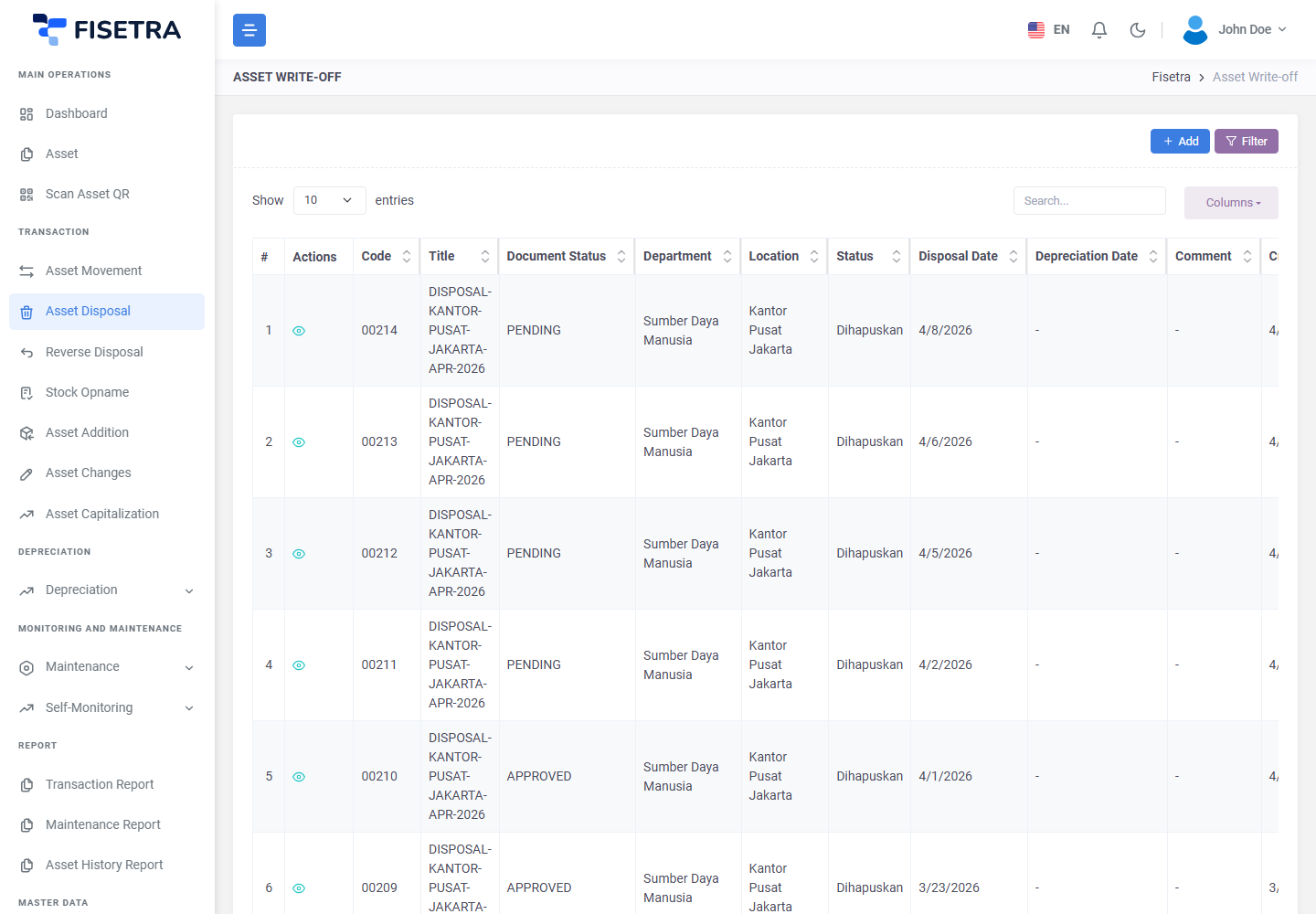
Transaksi → Penghapusan Aset mengeluarkan aset dari pemakaian aktif: terjual, dibongkar, hilang, atau memang sudah habis masa pakainya.
Penghapusan tidak membuang data. Aset ditandai sudah dihapuskan, keluar dari daftar aset aktif, dan berhenti disusutkan, tetapi datanya dan seluruh riwayatnya tetap ada — serta bisa dikembalikan lewat reverse disposal bila keputusannya keliru atau barang yang hilang ternyata ditemukan.
Alur dokumen, pengajuan, perbaikan, dan void ada di Dasar dokumen.
Membuat dokumen
- Buka Transaksi → Penghapusan Aset lalu tekan tombol buat.
- Isi headernya:
- Judul, serta konteks departemen, lokasi, dan kategori
- Tanggal penghapusan — kapan aset benar-benar berhenti dipakai
- Tanggal penyusutan terakhir — titik penyusutan dihentikan
- Status yang akan disandang aset setelah dihapuskan
- Simpan. Nomor dibuat dan statusnya
DRAFT.
Dua tanggal itu
Kedua kolom inilah yang paling perlu ketelitian, dan paling mudah terlewat.
Tanggal penghapusan adalah saat aset berhenti dipakai. Tanggal penyusutan terakhir menentukan berapa banyak penyusutan yang dibebankan sebelum berhenti. Mengisinya sembarangan membuat penyusutan terus dibebankan untuk bulan-bulan saat asetnya sudah tidak ada, atau justru berhenti terlalu awal — keduanya membuat nilai buku saat penghapusan menjadi keliru.
Bila ragu, tanyakan kepada pihak yang menangani pembukuan. Lihat Penyusutan.
Menambahkan aset
- Di tab Daftar Aset, tambahkan aset satu per satu atau gunakan opsi massal.
- Hanya aset aktif yang muncul. Aset yang sudah dihapuskan tidak dapat dihapuskan lagi.
- Baris yang salah tambah dapat dihapus selama dokumen masih
DRAFT.
Lampiran dan Mengetahui
Penghapusan umumnya memerlukan bukti — surat izin penghapusan, kuitansi penjualan, foto kondisi barang, laporan kehilangan. Lampirkan di tab Lampiran. Administrator Anda mungkin mewajibkan lampiran untuk penghapusan.
Tambahkan keuangan, atau siapa pun yang perlu tahu, di Mengetahui.
Mengajukan dan menyetujui
Tekan Konfirmasi Dokumen. Dokumen menjadi PENDING dan penyetuju diberi tahu.
Saat disetujui:
- Setiap aset ditandai sudah dihapuskan
- Tanggal penyusutan setiap aset diperbarui dari header, sehingga penyusutan berhenti
- Aset keluar dari daftar aset aktif
- Masing-masing mendapat catatan riwayat yang menunjuk ke dokumen ini
Bila dokumen di-void atau ditolak, tidak ada yang terjadi pada asetnya — aset tetap aktif. Penghapusan yang di-void sama sekali tidak berdampak.
Bila ditolak, dokumen kembali kepada Anda sebagai DRAFT; perbaiki lalu tekan Confirm Fix.
Setelah dihapuskan
| Pertanyaan | Jawaban |
|---|---|
| Apakah asetnya dibuang? | Tidak. Aset ditandai dihapuskan dan datanya serta riwayatnya tetap ada |
| Masih bisa dicari? | Bisa — gunakan filter aset yang dihapuskan |
| Masih disusutkan? | Tidak. Penyusutan berhenti pada tanggal penyusutan terakhir |
| Bisa dikembalikan? | Bisa — lihat Reverse disposal |
| Bisa dipindahkan atau diubah? | Tidak, selama berstatus dihapuskan |
Menghapuskan dari daftar aset
Memilih aset di Aset lalu memakai aksi massal penghapusan membuat dokumen yang sama dengan asetnya sudah terisi, dan mengikuti alur persetujuan yang sama. Lihat Mengelola aset.
Kendala yang sering muncul
| Masalah | Sebabnya | Yang perlu dilakukan |
|---|---|---|
| Aset tidak ada di daftar tersedia | Sudah dihapuskan, di luar cakupan Anda, atau dikunci Stock Opname | Periksa statusnya dan penugasan Anda |
| Nilai buku setelah penghapusan terlihat keliru | Tanggal penyusutan terakhir salah diisi | Perbaiki selagi dokumen masih DRAFT; bila sudah disetujui, lakukan reverse disposal lalu ulangi |
| Tidak bisa diajukan karena lampiran | Perusahaan Anda mewajibkan bukti untuk penghapusan | Lampirkan dokumen pendukungnya. Lihat Konfigurasi perusahaan |
| Salah menghapuskan aset | Bisa terjadi | Buat reverse disposal |
| Aset belum discan perlu dihapuskan saat Stock Opname | Rekonsiliasi dan tindak lanjut dikelola melalui perhitungan | Rekonsiliasikan, pilih Proses, lalu tuntaskan dokumen penghapusan terkait. Lihat Stock Opname |