
Stock Opname
Transaksi → Stock Opname membandingkan perhitungan fisik dengan data aset. Anda memerlukan hak akses Stock Opname untuk membukanya dan kemampuan membuat untuk memulai perhitungan. Pembuat dokumen mengelola perangkat, memulai review, menentukan tindak lanjut, dan menyelesaikan dokumen.
Siapkan departemen, lokasi, kondisi aset, dan aset terdaftar sebelum menghitung. Perhitungan ini mencakup aset terdaftar; aset yang belum dikenal tidak otomatis didaftarkan.
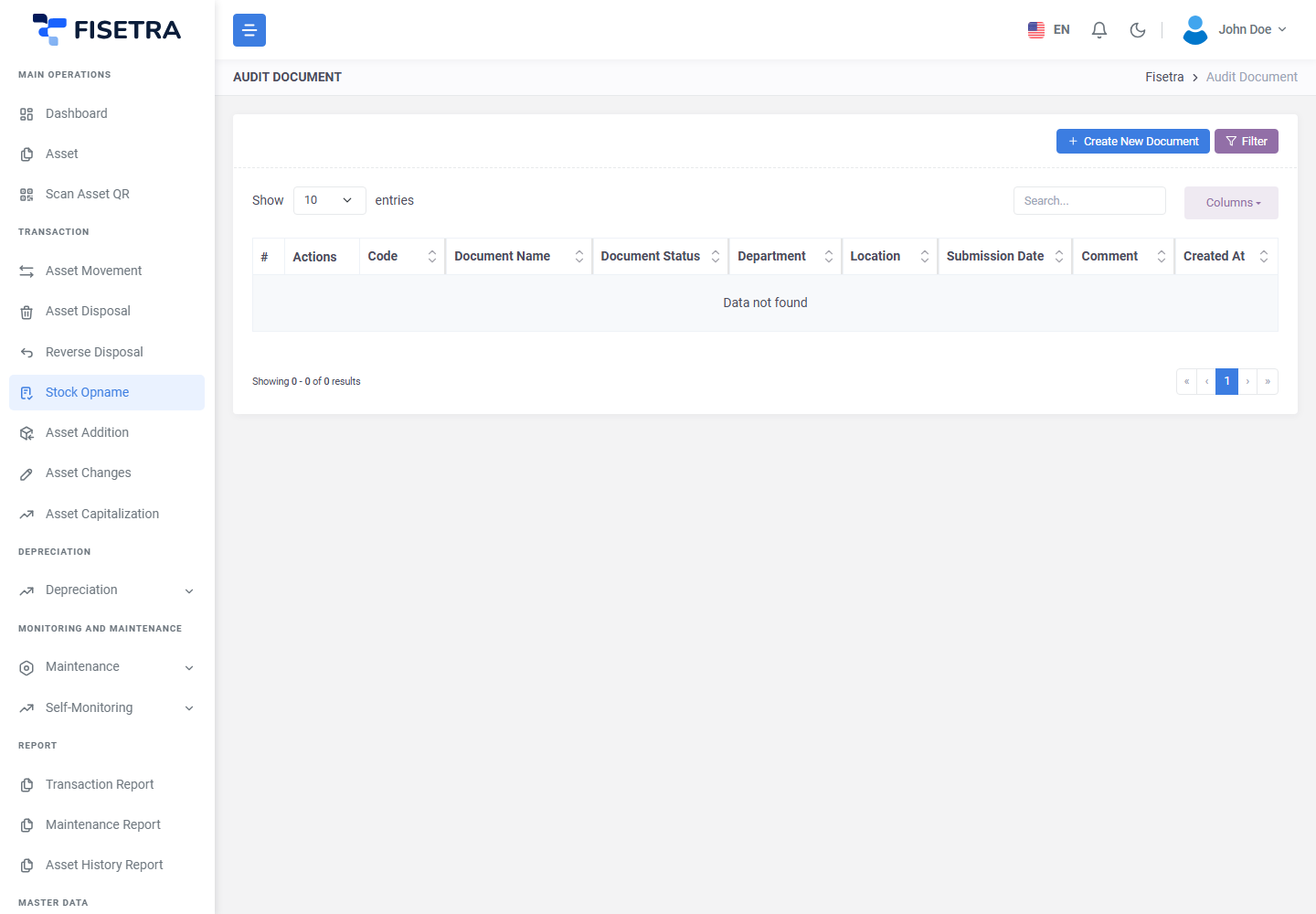
Alur keseluruhan
- Buat perhitungan dan tetapkan cakupannya
- Hubungkan perangkat dan upload hasil lapangan
- Mulai review sekaligus tutup akses perangkat
- Rekonsiliasikan seluruh aset belum discan
- Tentukan hasil yang diproses atau diabaikan
- Proses hasil dan selesaikan dokumen tindak lanjutnya
- Selesaikan Stock Opname
| Status | Artinya | Langkah berikutnya |
|---|---|---|
IN-PROGRESS | Perhitungan lapangan masih terbuka | Mulai review, atau Void dengan hak akses yang sesuai |
IN-REVIEW | Akses perangkat ditutup; pembuat meninjau hasil dan tindak lanjut | Tuntaskan setiap hasil, lalu Complete |
COMPLETED | Perhitungan dan seluruh tindak lanjut wajib selesai | Melihat catatan |
VOID | Dibatalkan sebelum review dimulai | Melihat catatan |
Stock Opname memakai alur ini, terpisah dari pengajuan dokumen transaksi biasa. Dasar dokumen berlaku untuk dokumen transaksi turunannya.
WARNING
Aset dalam Stock Opname aktif tetap terkunci dari transaksi lain, termasuk saat dokumen tindak lanjut menunggu persetujuan atau revisi. Proses perbaikan melalui dokumen yang terhubung ke perhitungan. Penyelesaian perhitungan melepas kunci; Void hanya tersedia sebelum review dimulai.
Membuat dokumen dan menetapkan cakupan
- Buka Transaksi → Stock Opname lalu tekan tombol buat.
- Isi Judul Dokumen, tanggal, serta cakupan departemen/lokasi.
- Simpan. Fisetra memberi nomor dan menetapkan status
IN-PROGRESS. - Pastikan cakupannya mencakup aset yang akan dihitung.
Gunakan cakupan paling spesifik yang sesuai. Cakupan terlalu luas akan mengunci aset yang sebenarnya tidak termasuk pekerjaan lapangan.
Mengizinkan perangkat menghitung
Aktifkan download perangkat dan daftarkan perangkat yang boleh ikut. Perangkat hanya dapat scan dan upload saat dokumen IN-PROGRESS dan aksesnya aktif.
Pastikan hasil seluruh perangkat sudah diupload sebelum memulai review. Mulai review menonaktifkan semua perangkat yang terhubung serta menutup download dan upload berikutnya.
Memulai review
- Buka dokumen sebagai pembuatnya.
- Pilih Mulai review.
- Periksa peringatan aset belum discan lalu konfirmasi dengan Ya.
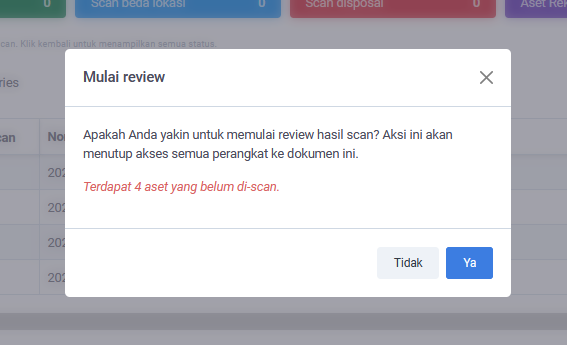
Status menjadi IN-REVIEW. Fisetra menyimpan bukti scan asli dan nilai aset pada awal review. Jika scan sementara lama belum terhubung ke aset terdaftar, atau aset hasil scan tidak tersedia, selesaikan masalah tersebut sebelum review dapat dimulai. Untuk aset baru, gunakan Penambahan aset.
Membaca rangkuman
Tab Rangkuman menggabungkan hasil aset. Buka hasil untuk melihat nilai Sebelum dan Setelah, kondisi, catatan, foto, serta aksesoris.
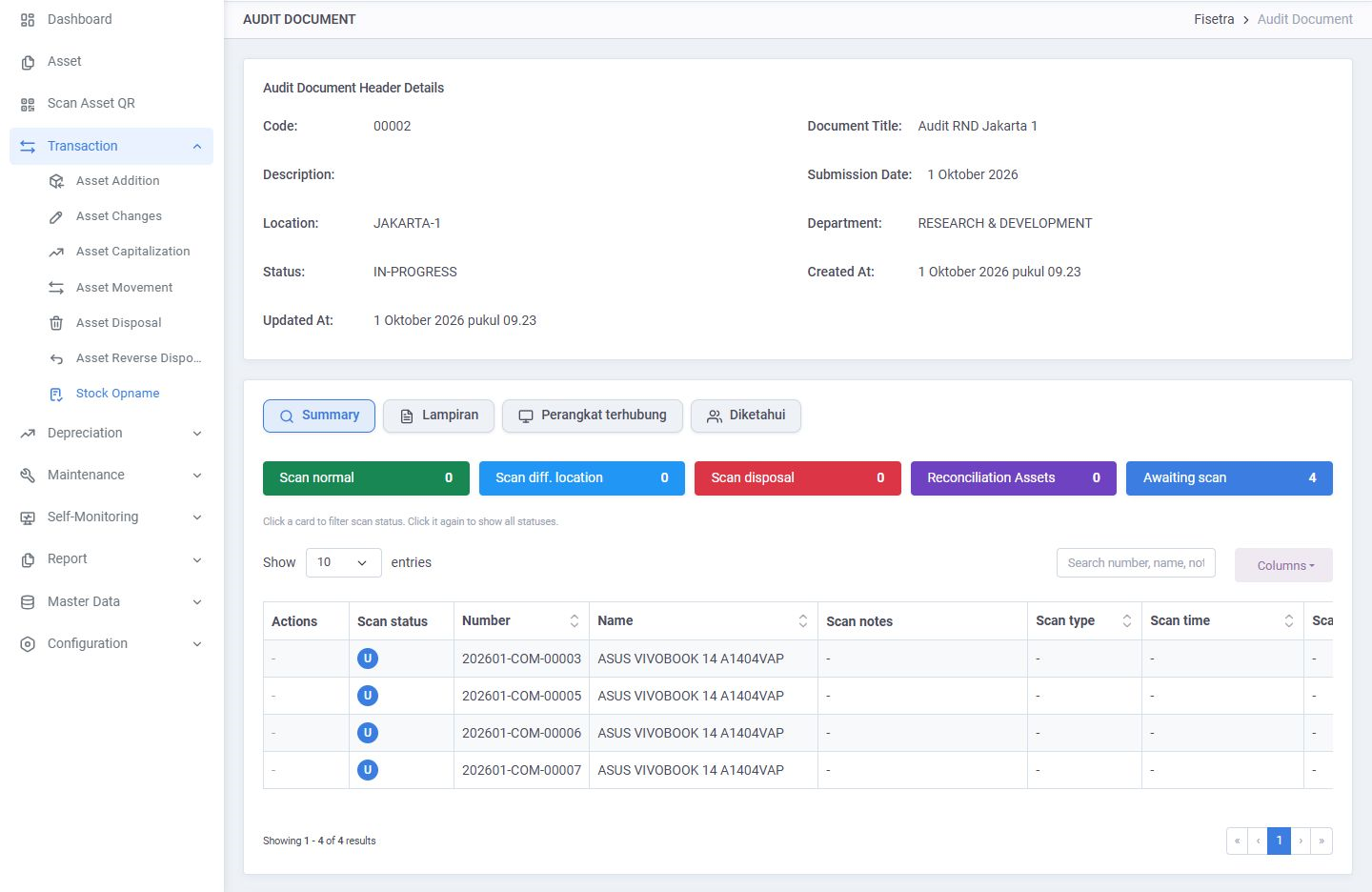
Contoh ini masih IN-PROGRESS; kontrol review muncul setelah review dimulai.
| Status scan | Artinya |
|---|---|
| Scan normal | Ditemukan tanpa perbedaan lokasi/disposal |
| Scan beda lokasi | Ditemukan di lokasi berbeda |
| Scan disposal | Aset yang sudah dihapuskan ditemukan kembali |
| Belum discan | Termasuk cakupan tetapi belum discan |
Satu hasil bisa memiliki lebih dari satu status scan. Klik card status untuk memfilter; klik kembali atau gunakan Tampilkan semua status untuk membatalkannya.
Saat review, Progres review juga dapat difilter berdasarkan wajib rekonsiliasi, belum diputuskan, ditandai untuk diproses, menunggu dokumen, perlu tindak lanjut, selesai, atau diabaikan. Filter ini digabung dengan status scan dan pencarian. Counter progres mencakup seluruh dokumen, termasuk ketika tabel sedang difilter.
Filter mengubah baris yang terlihat; keputusan yang tersimpan tetap sama.
Merekonsiliasi aset belum discan
Telusuri setiap hasil yang belum ditemukan sebelum menyimpulkan aset hilang.
- Pada Rangkuman, cari aset yang belum discan.
- Gunakan aksi rekonsiliasi per aset, atau centang baris belum discan lalu pilih Rekonsiliasi.
- Pada Konfirmasi Rekonsiliasi, pilih Status, isi Komentar, dan tambahkan Tanggal Penghapusan bila diperlukan.
- Konfirmasi, lalu tinjau hasilnya dan tentukan tindak lanjut.
Centang semua hanya memilih aset belum discan pada halaman saat ini. Centang rekonsiliasi terpisah dari keputusan Proses yang disimpan untuk review. Tanggal disposal harus memenuhi batas tanggal yang ditampilkan formulir.
Mengoreksi dan menentukan keputusan
Sebelum dokumen tindak lanjut dibuat, buka hasil untuk mengoreksi nilai review. Isi Alasan koreksi (wajib) lalu simpan. Scan asli dan riwayat koreksi tetap tersedia; koreksi mengembalikan keputusan menjadi Belum diputuskan.
Tentukan Keputusan tindak lanjut untuk setiap hasil:
| Keputusan | Hasil |
|---|---|
| Belum diputuskan | Masih perlu ditinjau |
| Proses | Disertakan pada pemrosesan berikutnya |
| Abaikan | Isi alasan wajib; hasil ini tidak memicu perubahan aset |
Tandai hasil di halaman ini: Proses menandai hasil yang memenuhi syarat dan sedang terlihat. Keputusan tetap tersimpan ketika Anda berpindah halaman atau mengganti filter.
Memproses dokumen tindak lanjut
- Pilih Proses hasil yang ditandai.
- Periksa preview jumlah hasil aset dan dokumen.
- Konfirmasi setelah usulan tindak lanjut sesuai.
- Buka dokumen terkait untuk mengajukan dan memantau persetujuannya.
Pemrosesan mencakup seluruh keputusan Proses tersimpan yang belum menghasilkan dokumen, termasuk hasil di luar halaman atau filter saat ini.
| Temuan | Tindak lanjut |
|---|---|
| Perubahan catatan, foto, aksesoris, atau kondisi aktif tanpa perpindahan | Dokumen perubahan aset dibuat dan otomatis disetujui dengan riwayat |
| Lokasi berubah | Dokumen perpindahan mengikuti pengajuan/persetujuan biasa |
| Aset harus dihapuskan | Dokumen penghapusan mengikuti alur biasa |
| Aset disposal ditemukan kembali | Dokumen pembatalan penghapusan mengikuti alur biasa |
| Perpindahan dan penghapusan sama-sama diperlukan | Setujui perpindahan sebelum penghapusan |
| Aset disposal ditemukan di lokasi berbeda | Setujui pembatalan penghapusan sebelum perpindahan |
Dokumen turunan menyimpan hubungan dengan perhitungan. Gunakan dokumen tersebut selama aset masih terkunci, bukan membuat dokumen lain yang tidak terhubung.
Merevisi dokumen tindak lanjut
Penolakan dokumen turunan tidak membuka kembali akses perangkat atau melepas kunci aset.
- Pada Rangkuman atau detail scan, pilih Revisi dokumen tindak lanjut di samping dokumen draf/ditolak yang masih dapat direvisi.
- Perbarui nilai yang disediakan lalu isi alasan koreksi.
- Periksa peringatannya: revisi berlaku untuk semua aset yang tergabung dalam dokumen itu.
- Simpan, lalu buka dokumen terkait untuk mengajukan atau mengajukan ulang.
Menyimpan revisi tidak langsung menyetujui dokumen. Dokumen yang sudah disetujui dan bukti scan asli tetap dipertahankan. Dokumen tindak lanjut yang dihasilkan tidak dapat dihapus atau di-void secara terpisah; gunakan alur revisi terkait.
Menyelesaikan atau membatalkan perhitungan
Complete tersedia bagi pembuat setelah seluruh aset belum discan direkonsiliasi, setiap hasil selesai atau diabaikan, serta dokumen turunan wajib sudah disetujui dan diterapkan. Konfirmasi untuk menetapkan COMPLETED dan melepas kunci aset.
Untuk membatalkan sebelum review, pembuat memerlukan hak void dan dokumen IN-PROGRESS. Void tidak tersedia setelah review dimulai.
Kendala umum
| Kendala | Langkah penyelesaian |
|---|---|
| Perangkat tidak bisa upload lagi | Periksa apakah review sudah dimulai atau akses perangkat dinonaktifkan |
| Mulai review ditolak | Selesaikan scan sementara/belum terdaftar atau aset terdaftar yang tidak tersedia |
| Complete tidak aktif | Periksa rekonsiliasi, hasil belum diputuskan, dan dokumen yang menunggu persetujuan atau revisi |
| Hasil hilang ketika difilter | Batalkan filter status scan dan progres review, lalu periksa pencarian |
| Pemrosesan mencakup lebih banyak hasil daripada halaman yang terlihat | Keputusan review tersimpan lintas halaman dan filter |
| Dokumen turunan ditolak | Revisi dengan alasan lalu ajukan ulang melalui halaman dokumennya |
| Transaksi lain masih terkunci | Tuntaskan dokumen tindak lanjut perhitungan; kunci berlaku sampai selesai |