
Memulai
Ada dua cara masuk ke Fisetra: Anda mendaftarkan perusahaan baru sendiri, atau seseorang mengundang Anda ke perusahaan yang sudah ada. Pilihannya menentukan dari mana Anda mulai.
| Kondisi Anda | Buka |
|---|---|
| Perusahaan Anda belum memakai Fisetra | Mendaftarkan perusahaan baru |
| Anda menerima email undangan | Menerima undangan |
| Anda sudah punya akun | Login |
Mendaftarkan perusahaan baru
Langkah ini sekaligus membuat perusahaan dan akun administrator Anda. Gunakan hanya jika Anda memang menyiapkan Fisetra untuk pertama kali — bila perusahaan Anda sudah ada di Fisetra, mintalah rekan mengundang Anda, karena kalau tidak Anda akan membuat perusahaan kedua yang terpisah.
- Buka halaman pendaftaran.
- Isi Nama Perusahaan lalu pilih Mata uang. Deskripsi Perusahaan opsional. Mata uang ini menjadi dasar nilai aset; simbol mengikuti pilihan mata uang.
- Isi Salutasi, Nama pengguna, Email, dan Konfirmasi email.
- Tentukan Password lalu ulangi di Konfirmasi password. Indikator kekuatan di bawah kolom berubah saat Anda mengetik.
- Tekan tombol kirim untuk menyelesaikan.
Fisetra mengirim email verifikasi. Akun belum aktif sebelum email itu dibuka.
Memverifikasi email
Buka pesannya lalu klik tautan verifikasi. Akun menjadi aktif dan Anda bisa login.
Jika email belum masuk setelah beberapa menit, periksa folder spam lebih dulu, lalu gunakan tautan kirim ulang konfirmasi di halaman login. Tautan verifikasi punya masa berlaku, jadi bila Anda membuka email lama tautannya mungkin sudah tidak berfungsi — mintalah yang baru.
Menerima undangan
Administrator dapat mengundang Anda lewat email. Undangan terikat pada alamat email tersebut, jadi terimalah dengan alamat yang sama.
- Buka email undangan lalu klik tautannya.
- Bila Anda belum punya akun Fisetra, isi nama dan password di halaman yang terbuka. Bila sudah punya, cukup login.
- Anda kini punya akses ke perusahaan tersebut.
Undangan punya masa berlaku. Jika sudah kedaluwarsa, minta administrator mengirim ulang dari Configuration → User Management.
Undangan yang masuk saat Anda sedang login juga muncul di My Invitations lewat menu pengguna di kanan atas, tempat Anda bisa menerima atau menolaknya.
INFO
Menerima undangan membuat Anda masuk ke perusahaan. Itu belum menentukan apa yang boleh Anda lakukan di sana — administrator yang mengatur peran dan aset mana yang bisa Anda lihat. Jika Fisetra terlihat kosong setelah Anda bergabung, itulah sebabnya. Lihat Pengguna dan hak akses.
Login
- Buka halaman login.
- Masukkan email dan password.
- Tekan tombol login.
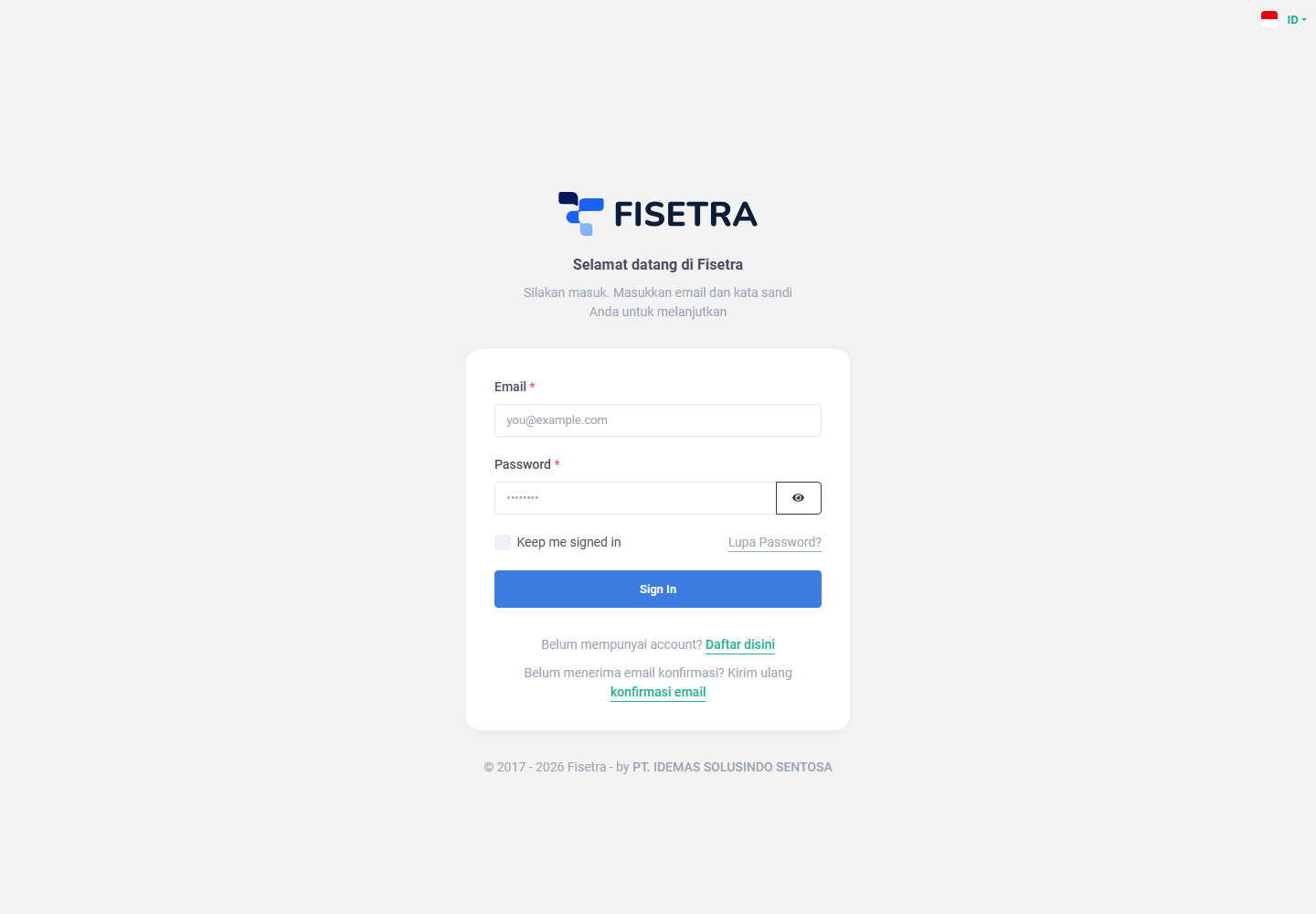
Jika muncul Tidak dapat masuk saat ini. Silakan coba lagi., coba kembali setelah beberapa saat. Periksa koneksi dan gunakan reset password bila data login belum pasti.
Memilih perusahaan
Jika akun Anda terdaftar di lebih dari satu perusahaan, Pilih Perusahaan muncul tepat setelah login. Pilih yang Anda tuju lalu tekan Lanjutkan.
Semua yang Anda lakukan sesudahnya — aset yang terlihat, menu yang muncul, dokumen yang bisa dibuat — mengikuti perusahaan tersebut.
Perusahaan bertanda Diblokir tidak dapat dibuka. Akses Anda di sana sedang ditangguhkan; hubungi administrator perusahaan itu.
Jika Anda hanya terdaftar di satu perusahaan, Fisetra langsung menuju dashboard.
Untuk berpindah nanti, buka menu pengguna di kanan atas lalu pilih perusahaan lain pada Ganti Perusahaan, atau tekan Lihat Semua Perusahaan untuk daftar lengkapnya.
Lupa password
- Di halaman login, tekan Lupa Password?.
- Masukkan alamat email Anda lalu kirim.
- Buka email reset lalu klik tautannya.
- Masukkan kode verifikasi 6 digit dari email, lalu tentukan dan ulangi password baru.
Setelah itu Anda bisa login dengan password baru. Jika kodenya ditolak, kemungkinan besar sudah kedaluwarsa — minta email reset baru daripada mengetik ulang kode lama.
Yang perlu dilakukan lebih dulu
Setelah masuk, langkahnya tergantung apakah perusahaan sudah disiapkan atau belum.
Jika Anda yang menyiapkan perusahaan:
- Buat master data: kategori, lokasi, departemen, status, pegawai
- Atur penomoran, aturan transaksi, dan template email
- Buat peran lalu undang tim Anda
- Susun alur persetujuan
- Catat aset Anda
Mulai dari Master data — seluruh modul lain bergantung padanya.
Jika perusahaan sudah berjalan, lanjut ke Mengenal antarmuka untuk memahami tampilannya, lalu Mengelola aset.