
Pengguna dan hak akses
Akses di Fisetra terdiri atas dua lapis yang terpisah, dan memahami bahwa keduanya berbeda sudah menyelesaikan sebagian besar masalah akses sebelum terjadi.
| Lapis | Menjawab | Diatur di |
|---|---|---|
| Peran | Apa yang boleh dilakukan orang ini? | Hak Akses |
| Penugasan | Aset mana yang boleh dilihat orang ini? | Per pengguna, di Daftar Pengguna |
Peran yang luas tanpa penugasan menghasilkan pengguna yang bisa melakukan banyak hal terhadap tidak ada apa-apa. Kombinasi itulah keluhan akses yang paling sering muncul, dan penyebabnya konfigurasi, bukan kerusakan.
Peran Anda yang menentukan
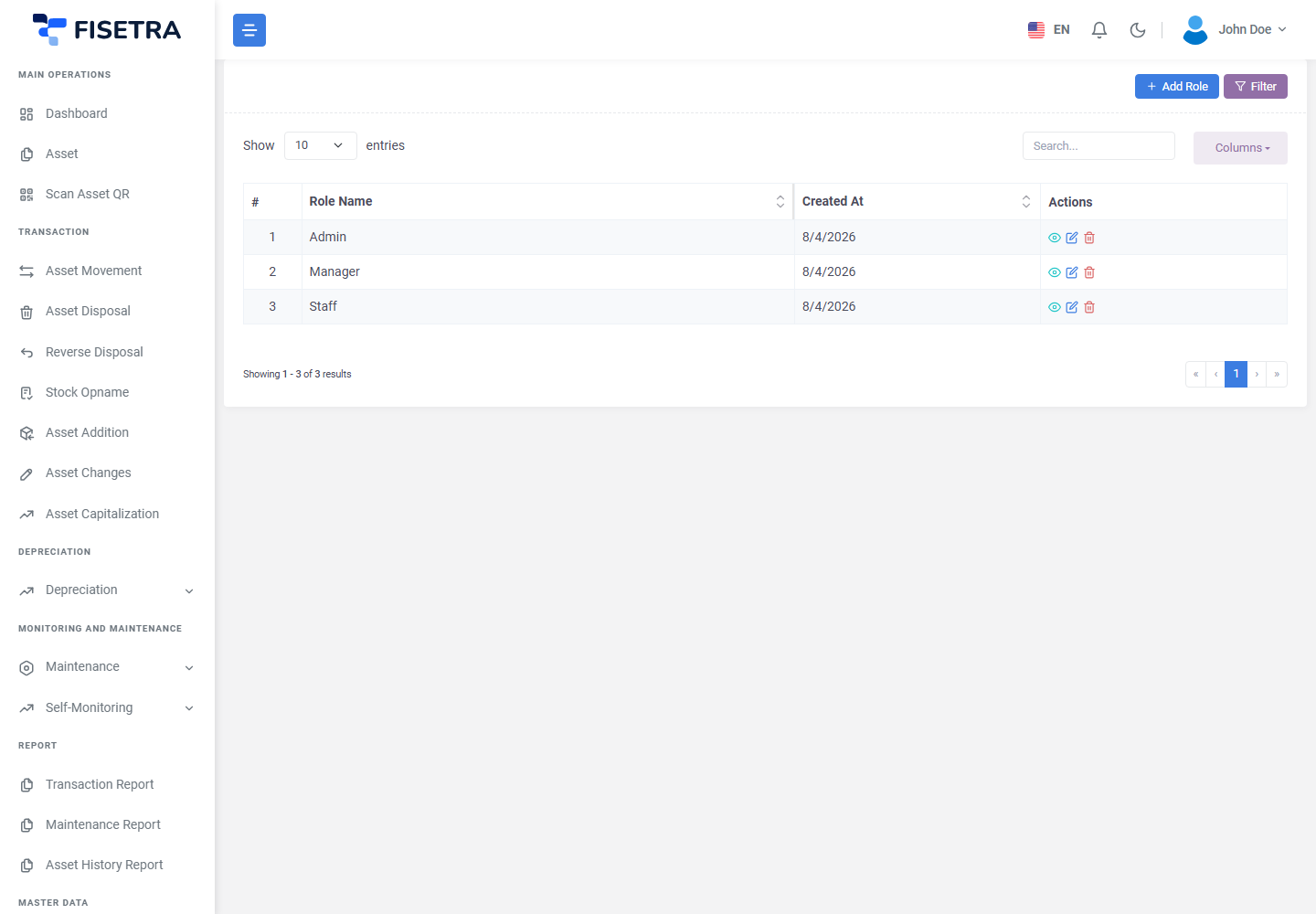
Fisetra tidak punya peran bawaan. Perusahaan Anda membuat sendiri peran-perannya, dan setiap peran adalah kumpulan sakelar kemampuan — melihat aset, membuat dokumen perpindahan, mengubah profil perusahaan, dan seterusnya.
Dua perusahaan pengguna Fisetra bisa sama-sama punya peran bernama "Manager" yang artinya sama sekali berbeda. Tidak ada makna bersama; yang ada hanya apa yang Anda aktifkan.
Kemampuannya rinci. Sakelar terpisah mengatur melihat, membuat, mem-void, dan mengonfigurasi, dan tab pada detail aset pun punya hak lihatnya sendiri, sehingga sebuah peran bisa diizinkan melihat data umum aset tanpa boleh melihat nilai pembeliannya.
Yang tidak diberikan akan disembunyikan, bukan sekadar dinonaktifkan. Menu yang tidak muncul berarti soal hak akses, bukan fitur yang hilang — dan ini layak disampaikan kepada pengguna Anda, karena kalau tidak mereka akan melaporkannya sebagai kerusakan.
Membuat peran
Memerlukan hak akses ke peran pengguna. Konfigurasi → Pengelolaan Pengguna → Hak Akses.
- Buka Konfigurasi → Pengelolaan Pengguna → Hak Akses.
- Pilih opsi buat lalu beri nama yang menggambarkan pekerjaannya — "Petugas Gudang", bukan "Peran 2".
- Aktifkan kemampuan yang dibutuhkan peran itu.
- Simpan.
Berikan sebatas yang dibutuhkan pekerjaannya. Menambah kemampuan saat ada yang meminta itu mudah; mencabutnya kemudian itu canggung.
Titik awal yang bisa dipakai:
| Pekerjaan | Biasanya perlu |
|---|---|
| Pencatat aset | Melihat aset dan master data; membuat penambahan, perubahan, dan perpindahan |
| Penyetuju | Melihat jenis dokumen terkait; tanpa kemampuan membuatnya |
| Baca saja / audit | Hanya kemampuan melihat, termasuk laporan |
| Administrator | Master data, konfigurasi, pengelolaan pengguna, dan hak akses |
Menyunting peran langsung berlaku untuk semua pemegangnya.
Kemampuan Dapat mengakses pengaturan label aset mengizinkan desain preset. Hak melihat aset mengizinkan ekspor label dengan preset yang sudah ada; keduanya berbeda. Lihat Label aset.
Mengundang orang
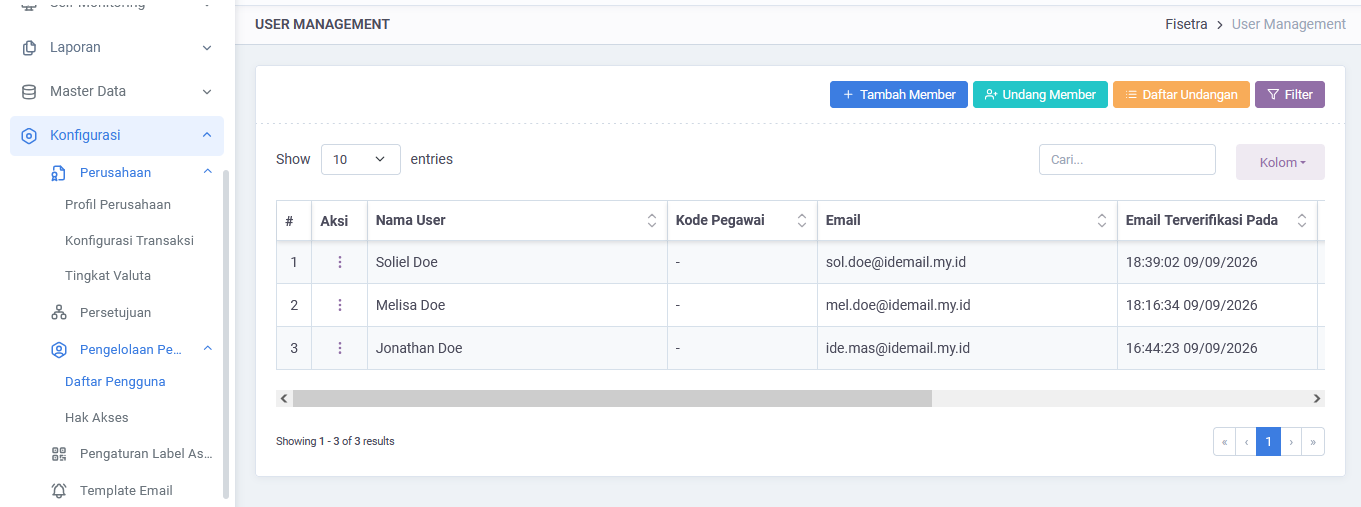
Konfigurasi → Pengelolaan Pengguna → Daftar Pengguna.
- Buka opsi undangan lalu masukkan alamat email orang tersebut.
- Pilih peran yang akan dipegangnya.
- Kirim.
Mereka menerima email; menerimanya akan membuat akun baru, atau menautkan akun yang sudah ada ke perusahaan Anda. Undangan yang masih menunggu dapat dikirim ulang atau dibatalkan dari layar yang sama.
Undangan terikat pada alamat tujuannya, dan punya masa berlaku. Lihat Memulai untuk tampilan dari sisi penerima.
Mengatur apa yang bisa dilihat pengguna
Inilah lapis kedua, dan yang paling sering terlupakan.
Untuk setiap pengguna, tetapkan lokasi, departemen, dan kategori yang asetnya boleh mereka lihat. Pada data pengguna:
- Penugasan Lokasi
- Penugasan Departemen
- Penugasan Kategori
Ketiganya juga punya opsi "lihat semua", yang memberikan seluruh sumbu itu alih-alih daftar tertentu.
Cara ketiganya digabung
Ketiga sumbu digabungkan dengan dan. Sebuah aset harus memenuhi ketiganya agar terlihat oleh pengguna.
WARNING
Pada sumbu yang opsi "lihat semua"-nya mati dan belum ada penugasan sama sekali, pengguna tidak melihat apa pun pada sumbu itu — dan karena ketiganya digabung dengan dan, ia tidak melihat aset sama sekali.
Inilah kondisi bawaan pengguna baru. Orang yang baru diundang akan menemukan daftar aset dan dashboard yang kosong, dan tidak ada satu pun bagian antarmuka yang menjelaskan sebabnya. Jadikan penugasan sebagai bagian rutin proses onboarding Anda.
Penugasan berlaku di semua tempat: daftar aset, dashboard, laporan, export, dan aset yang dapat dipilih pada dokumen. Dua orang yang menjalankan laporan sama bisa mendapat hasil berbeda, dan keduanya benar.
Memilih cara membatasi
Batasi lewat sumbu yang sesuai dengan tanggung jawabnya. Kepala lokasi dibatasi lewat lokasi, kepala departemen lewat departemen, pengelola armada lewat kategori. Membatasi ketiganya sekaligus jarang diperlukan dan membuat hasilnya sulit ditelusuri — bila seseorang tidak melihat yang seharusnya, sumbu ketiga yang terlalu sempit biasanya penyebabnya.
Di sinilah rancangan pohon master data Anda terbayar: penugasan hanya bisa serapi struktur lokasi dan kategori yang Anda buat.
Mengubah peran atau akses seseorang
Dari Daftar Pengguna, buka penggunanya untuk mengubah perannya, menyesuaikan penugasannya, atau memblokirnya.
Perubahan langsung berlaku. Orang yang kemampuannya dicabut saat sedang login akan langsung kehilangan aksesnya.
Mencabut akses
Memblokir pengguna menjaga riwayatnya tetap utuh — dokumen yang ia buat dan persetujuan yang ia berikan tetap ada dan tetap atas namanya — sekaligus menghentikannya masuk ke perusahaan ini. Itulah yang hampir selalu Anda butuhkan saat seseorang keluar: catatan apa yang pernah dikerjakannya harus tetap ada.
Pemblokiran berlaku per perusahaan. Pengguna yang diblokir di satu perusahaan tetap punya akses ke perusahaan lainnya.
Profil Anda sendiri
Setiap pengguna dapat membuka Profile dari menu pengguna untuk mengubah nama, foto, dan password. Nama dan foto berlaku di semua perusahaan; peran dan penugasan tidak.
Kendala yang sering muncul
| Masalah | Sebabnya | Yang perlu dilakukan |
|---|---|---|
| Pengguna baru melihat daftar aset dan dashboard kosong | Belum ada penugasan lokasi, departemen, atau kategori | Tugaskan, atau aktifkan "lihat semua" untuk sumbu yang relevan |
| Pengguna melihat sebagian aset saja | Ketiga sumbu digabung dengan dan | Periksa ketiganya, bukan hanya yang paling terlihat |
| Sebuah menu tidak muncul | Perannya tidak mencakup kemampuan itu | Berikan di Hak Akses |
| Sebuah tab aset tidak muncul | Tab punya hak lihatnya sendiri | Berikan kemampuan untuk tab tersebut |
| Undangan tidak pernah diterima | Alamat keliru, kedaluwarsa, atau masuk spam | Kirim ulang dari Daftar Pengguna |
| Undangan tidak bisa diterima | Dikirim ke alamat yang berbeda | Batalkan lalu undang alamat yang benar |
| Pengguna masih punya akses setelah keluar | Belum diblokir | Blokir dari Daftar Pengguna |
| Dua orang mendapat total laporan berbeda | Penugasannya berbeda | Wajar — bandingkan penugasan keduanya |