
Mengenal antarmuka
Fisetra memakai pola tampilan yang sama di mana-mana. Pahami sekali di bab ini, dan seluruh bab berikutnya menjadi jauh lebih singkat.
Dashboard
Setelah login Anda mendarat di Dashboard. Halaman ini merangkum aset yang boleh Anda lihat: total utama, pergerakan dari waktu ke waktu, sebaran status, distribusi di organisasi, hal yang perlu ditindaklanjuti, nilai buku per lokasi dan departemen, serta aktivitas terakhir.
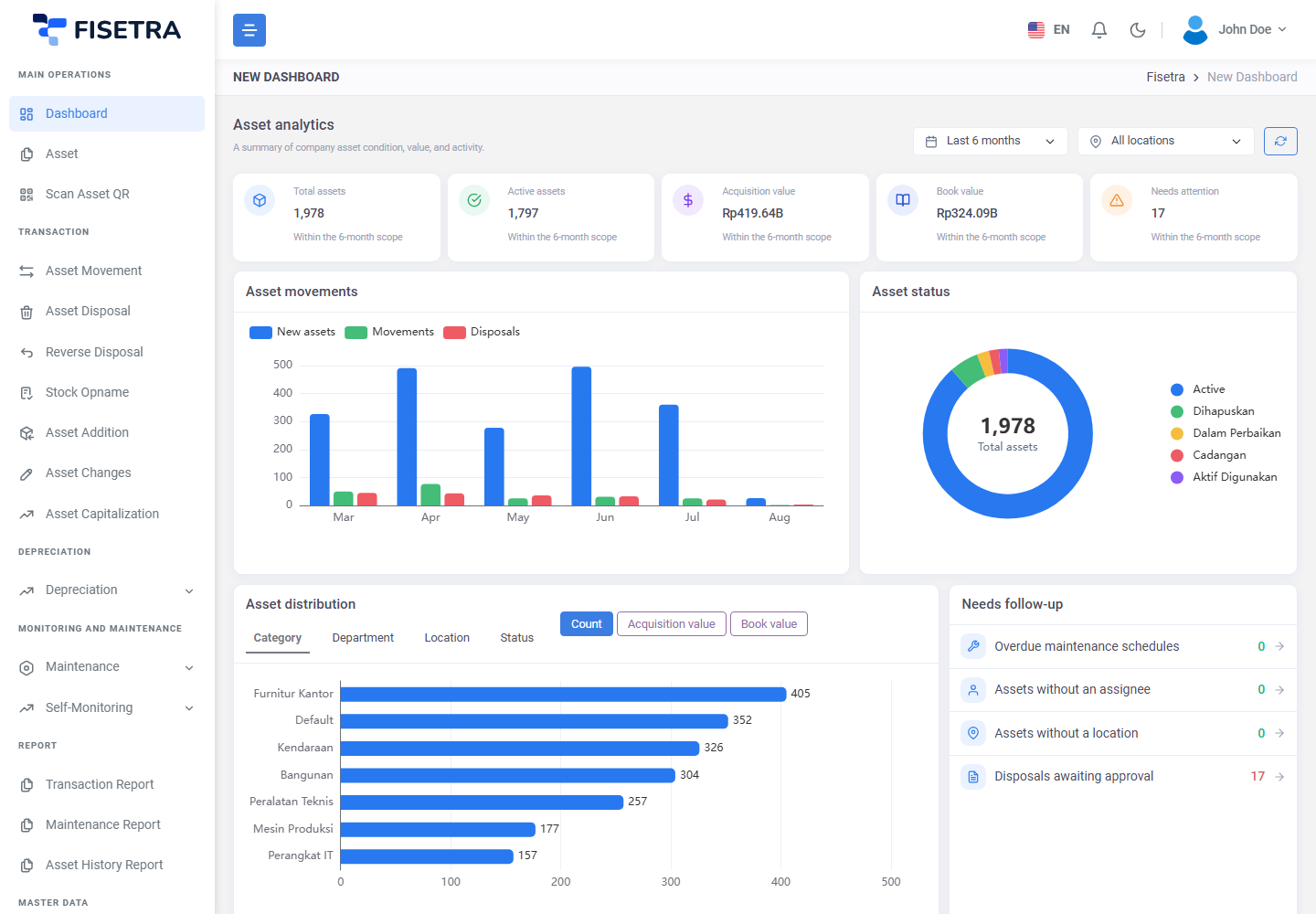
Semua angkanya mengikuti cakupan data Anda. Dua orang bisa membuka dashboard yang sama dan melihat angka berbeda, dan keduanya benar — lihat Pengguna dan hak akses.
Jika dashboard kosong padahal Anda tahu asetnya ada, kemungkinan besar Anda belum ditugaskan ke lokasi, departemen, atau kategori mana pun. Lihat Mengatasi masalah.
Menu
Menu samping di kiri dikelompokkan berdasarkan tujuan pekerjaan.
| Kelompok | Isinya |
|---|---|
| Dashboard, Aset, Scan QR Aset | Entri langsung di bagian atas menu |
| Transaksi | Perpindahan Aset, Penghapusan Aset, Pembatalan Penghapusan Aset, Stock Opname, Penambahan Aset, Perubahan Aset, Kapitalisasi Aset |
| Penyusutan | Report Penyusutan, Template Penyusutan, Pengaturan Penyusutan |
| Pemeliharaan | Daftar Pemeliharaan dan daftar masternya |
| Self-Monitoring | Daftar Jadwal dan daftar masternya |
| Laporan | Laporan Transaksi, Laporan Pemeliharaan, Laporan Riwayat Aset |
| Master Data | Status, Departemen, Kategori, Lokasi, Pegawai / Pengguna Aset, Mata Uang |
| Konfigurasi | Perusahaan, Persetujuan, Pengelolaan Pengguna, Pengaturan Label Aset, Template Email, Menu Bidang Kustom, Penomoran, Informasi Peraturan |
Menu hanya menampilkan yang diizinkan peran Anda. Entri yang tidak muncul berarti soal hak akses, bukan fitur yang hilang. Kelompok bertanda panah dapat dibuka untuk melihat isinya.
Gunakan tombol lipat di kiri atas untuk mengecilkan menu menjadi ikon saat Anda butuh ruang lebih untuk tabel yang lebar.
Bilah atas
Di sebelah kanan bilah atas, berurutan:
| Kontrol | Fungsinya |
|---|---|
| Bahasa | Mengganti antarmuka antara English dan Bahasa Indonesia |
| Lonceng notifikasi | Notifikasi terbaru, dengan penanda untuk yang belum dibaca |
| Tema | Mengganti tampilan terang dan gelap |
| Menu pengguna | Profil, ganti perusahaan, dan keluar |
Notifikasi
Lonceng menampilkan item terbaru. Tekan lihat semua untuk membuka kotak masuk lengkap, tempat Anda bisa menandai sudah dibaca satu per satu atau sekaligus.
Notifikasi mencakup permintaan dan keputusan persetujuan, undangan perusahaan, pemeliharaan, Self-Monitoring, dan pesan sistem. Menekan salah satunya membawa Anda ke data terkait.
Menu pengguna
| Entri | Fungsinya |
|---|---|
| Profile | Data diri dan password Anda |
| Ganti Perusahaan | Berpindah ke perusahaan lain. Sampai lima ditampilkan, dengan centang pada yang aktif |
| Lihat Semua Perusahaan | Daftar lengkap bila Anda terdaftar di lebih dari lima |
| Keluar | Keluar dari aplikasi |
Bekerja dengan daftar
Semua layar daftar di Fisetra bekerja dengan cara yang sama.
| Kontrol | Fungsinya |
|---|---|
| Search | Pencarian bebas di seluruh daftar |
| Filter | Membuka panel filter per kolom — tanggal, rentang nilai, status, kategori |
| Columns | Memilih kolom yang ditampilkan |
| Export Current Page | Meng-export hanya baris yang sedang tampil |
| Export All Data | Meng-export seluruh data yang cocok dengan filter, bukan hanya halaman ini |
| Paginasi | Jumlah baris dan navigasi halaman di bagian bawah |
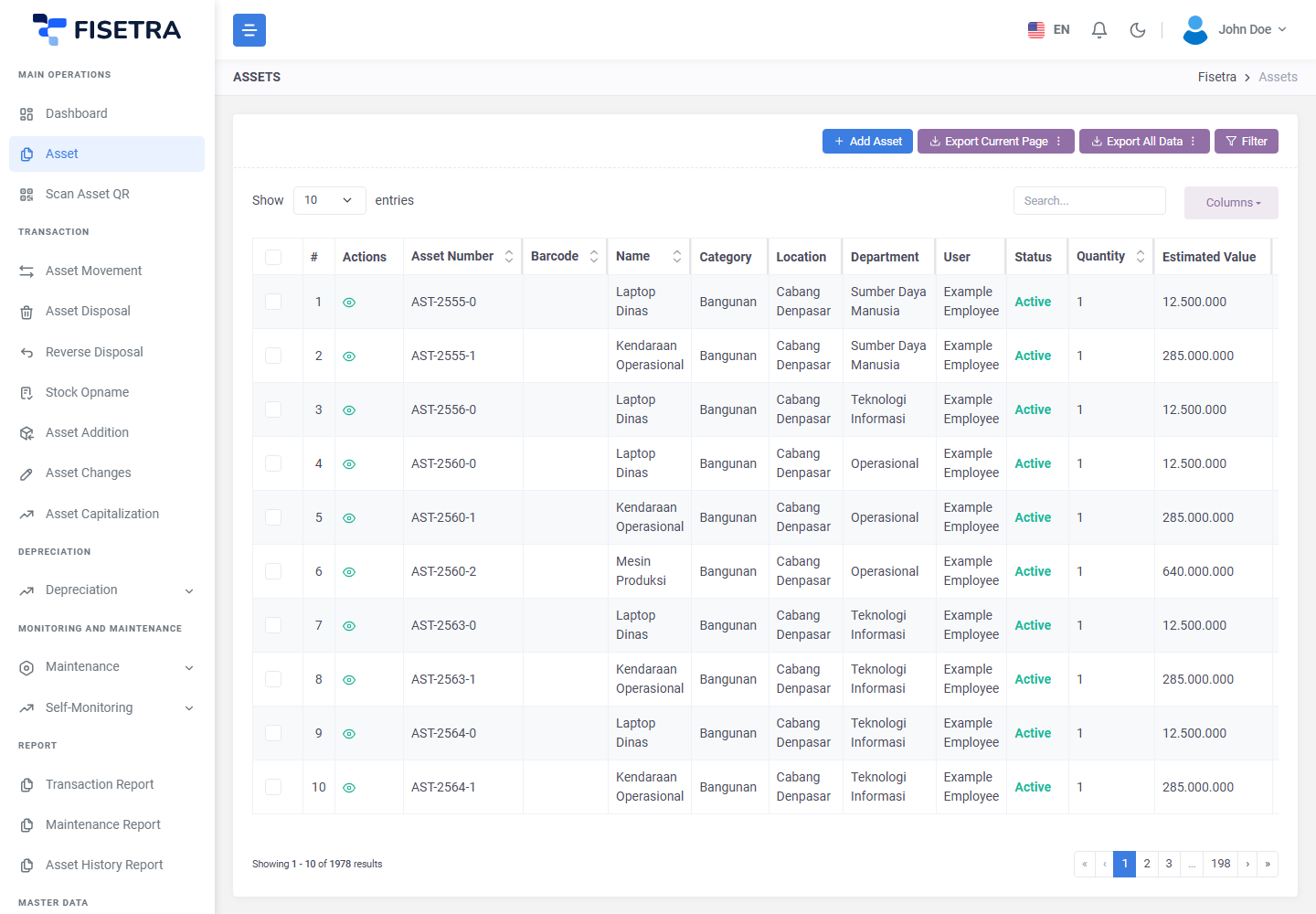
Filter dan pencarian bekerja bersamaan, jadi hasil kosong biasanya berarti filternya lebih sempit dari yang Anda maksud. Reset dulu sebelum menyimpulkan datanya hilang.
Export
Pilih dengan sadar di antara dua tombol export. Export Current Page memberi sekitar sepuluh baris yang tampil; Export All Data memberi seluruh data yang cocok dengan filter, yang bisa ribuan baris. Salah pilih adalah alasan paling umum sebuah export "datanya kurang".
Export disiapkan di latar belakang, bukan langsung diunduh, sehingga export besar tidak membuat browser Anda menggantung. Mulai prosesnya, lanjutkan bekerja, lalu ambil filenya saat sudah siap.
File hasil export dihapus otomatis setelah 24 jam. Unduh apa pun yang perlu Anda simpan.
Rentang tanggal dan nilai
Panel filter mengelompokkan filter rentang — Filter Rentang Tanggal untuk tanggal dan Filter Rentang Nilai untuk angka. Kedua ujungnya opsional: isi tanggal awal saja bila Anda ingin "sejak tanggal ini".
Profil Anda
Menu pengguna → Profile memiliki dua tab: data diri beserta foto, dan Ubah Password.
Nama dan foto Anda berlaku di semua perusahaan tempat Anda terdaftar. Peran dan cakupan aset tidak — keduanya diatur per perusahaan.
Halaman yang tidak ada di menu
Beberapa layar dibuka dari bilah atas, bukan dari menu samping:
| Layar | Cara membuka |
|---|---|
| Kotak masuk notifikasi | Lonceng → lihat semua |
| My Invitations | Menu pengguna |
| Daftar perusahaan | Menu pengguna → Lihat Semua Perusahaan |
| Profil | Menu pengguna → Profile |
Memindai QR
Scan QR Aset membuka kamera dan langsung menuju aset saat labelnya dipindai. Perlu izin kamera di browser, dan tentu saja kamera.
Fitur ini untuk mencari aset dengan cepat. Pemindaian untuk perhitungan fisik adalah alur yang berbeda — lihat Stock Opname.
Bahasa
Kontrol bahasa mengganti seluruh antarmuka, termasuk nama menu dan label status. Panduan ini juga tersedia dalam dua bahasa — gunakan pengalih bahasa di bagian atas halaman.
Sebagian teks adalah data Anda sendiri — nama kategori, lokasi, dan departemen — sehingga tampil persis seperti yang Anda ketikkan, dalam bahasa apa pun Anda menuliskannya.