
Master data
Master data adalah kumpulan daftar acuan yang menjadi dasar semua modul lain. Sebuah aset tidak menyimpan tulisan "Kantor Jakarta" — aset menunjuk ke satu data Lokasi. Ubah data itu, dan semua aset yang menunjuk ke sana ikut berubah.
Siapkan bagian ini sebelum mencatat aset. Setengah jam untuk menyusun pohon kategori yang masuk akal menghemat banyak pekerjaan penataan ulang di kemudian hari.
Setiap daftar ada di Master Data pada menu samping, dan masing-masing punya hak akses lihat dan ubah sendiri, sehingga sebuah peran bisa diizinkan membaca tanpa boleh mengubah.
Fungsi masing-masing daftar
| Daftar | Fungsi | Bentuk |
|---|---|---|
| Status | Kondisi aset — dipakai, dalam perbaikan, disimpan | Datar |
| Departemen | Unit organisasi yang bertanggung jawab atas aset | Datar |
| Kategori | Jenis aset | Pohon |
| Lokasi | Tempat aset berada secara fisik | Pohon |
| Pegawai / Pengguna Aset | Orang yang dititipi aset | Datar |
| Mata Uang | Mata uang pencatatan nilai aset | Datar |
Cara kerja daftarnya
Keenamnya memakai layar yang sama: tabel dengan pencarian dan filter, aksi tambah, ubah, dan hapus, serta kontrol daftar yang dijelaskan di Mengenal antarmuka.
Dua di antaranya punya perilaku khusus yang perlu diketahui.
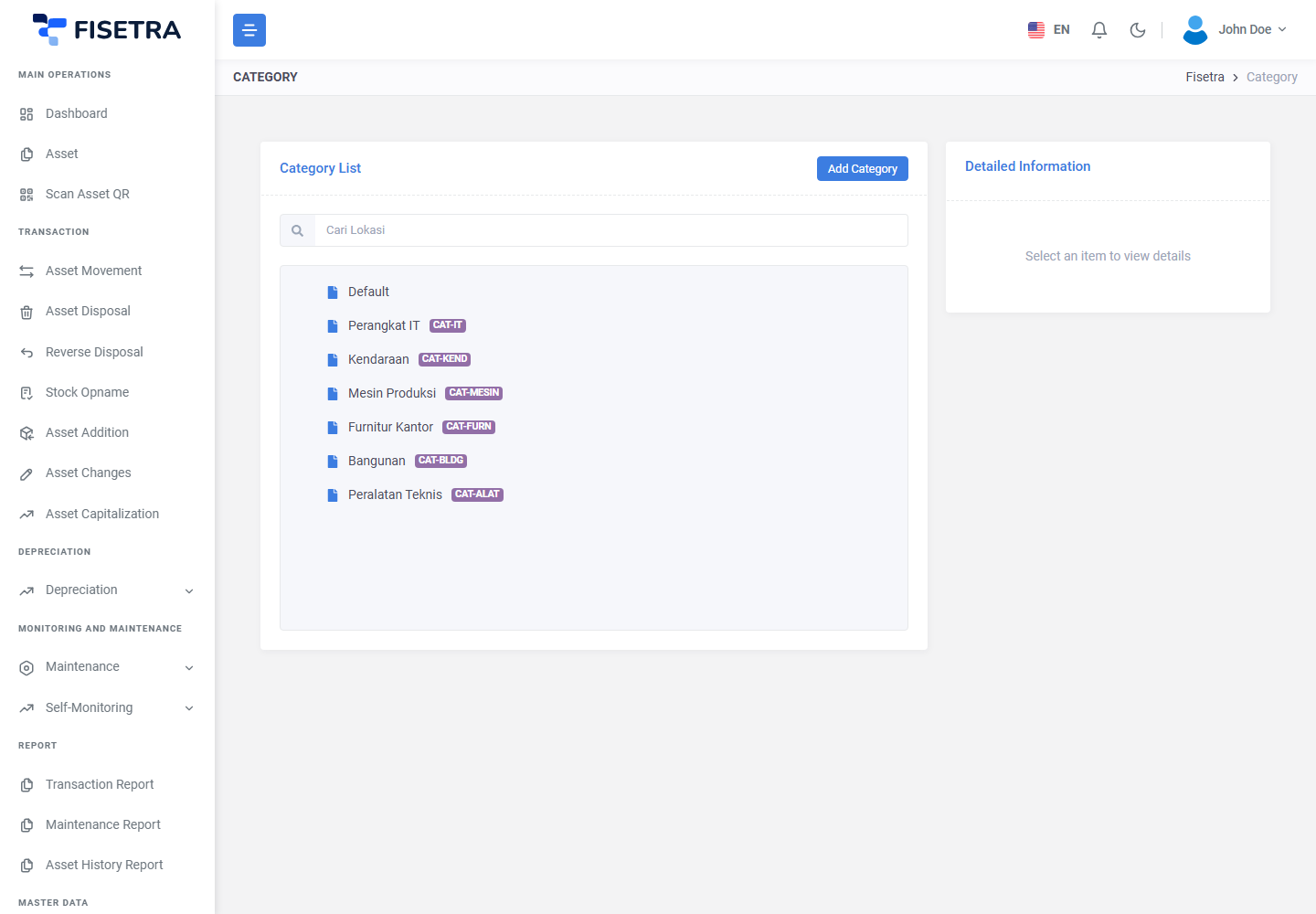
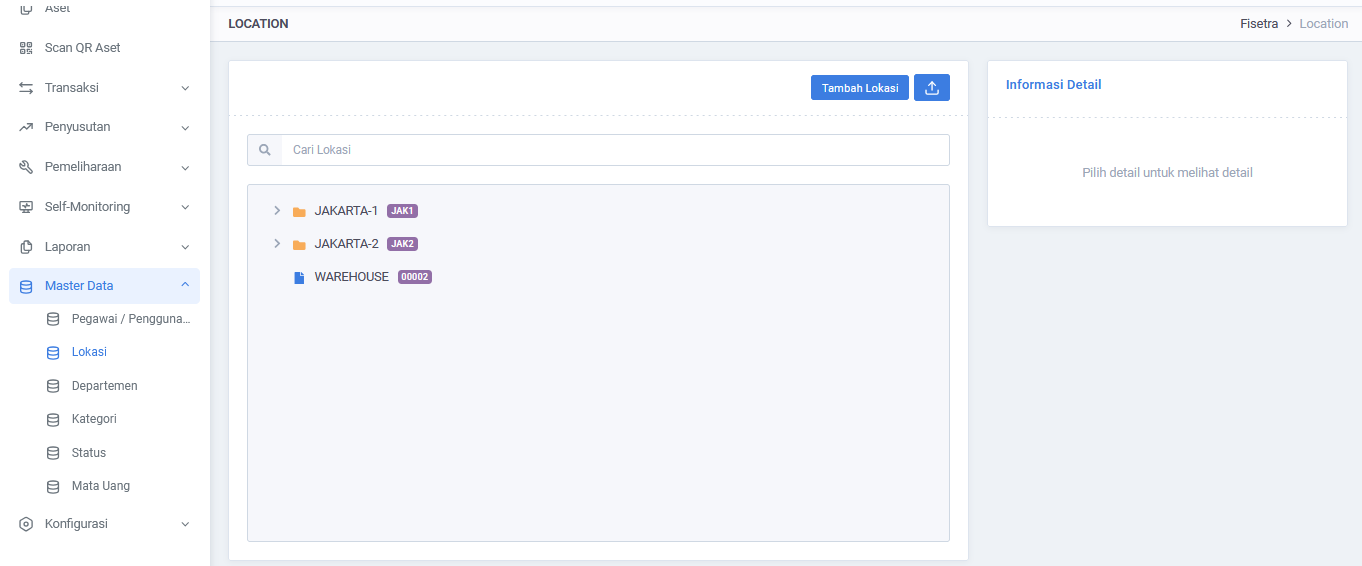
Kategori dan Lokasi berbentuk pohon
Keduanya mendukung penyusunan bertingkat tanpa batas, sehingga bisa mengikuti cara berpikir organisasi Anda.
Lokasi                            Kategori
└── Kantor Pusat                  └── Kendaraan
    ├── Lantai 3                      ├── Mobil
    │   └── Ruang Server              │   └── Sedan
    └── Lantai 4                      └── Motor
Buat indukmya lebih dulu, lalu tambahkan anak di bawahnya. Tempatkan aset pada simpul paling rinci yang benar — aset di ruang server masuk ke Ruang Server, bukan ke Kantor Pusat.
Ini bukan sekadar soal kerapian: cakupan aset diberikan per lokasi dan per kategori, jadi bentuk pohon inilah yang menentukan seberapa presisi Anda bisa mengatur apa yang dilihat orang.
Gunakan Import master data untuk mengelola kategori, lokasi, departemen, pengguna aset, dan status melalui satu file Excel.
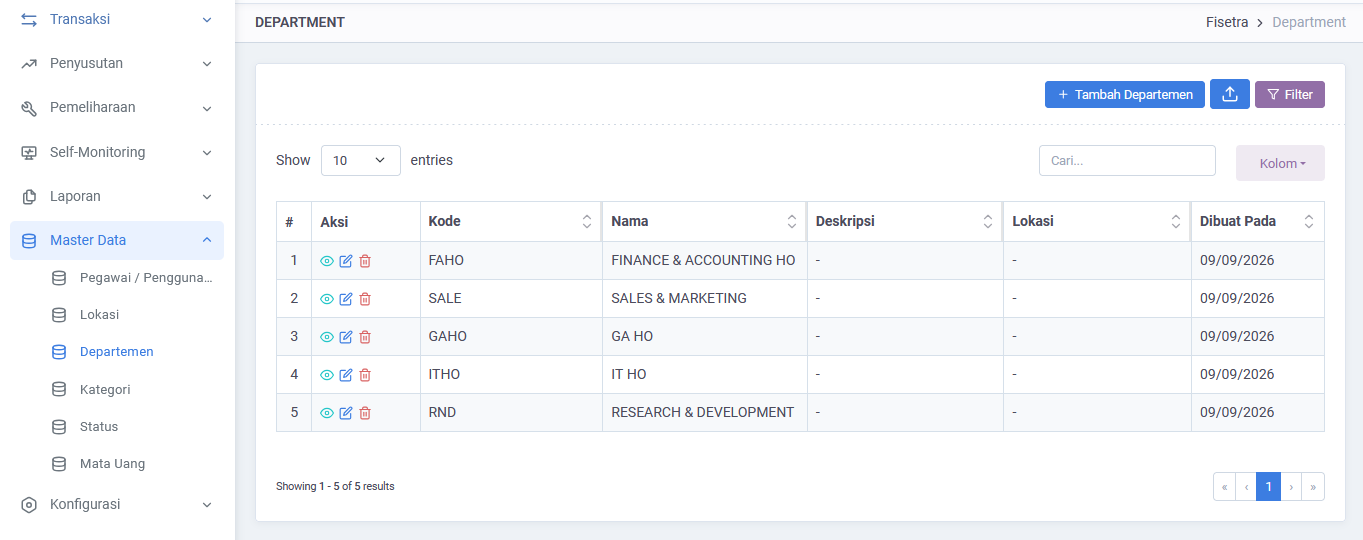
Kode departemen dibuat otomatis
Departemen baru mendapat kode otomatis dari konfigurasi penomoran, bukan diketik. Lihat Konfigurasi perusahaan bila formatnya belum sesuai keinginan.
Pegawai / Pengguna Aset
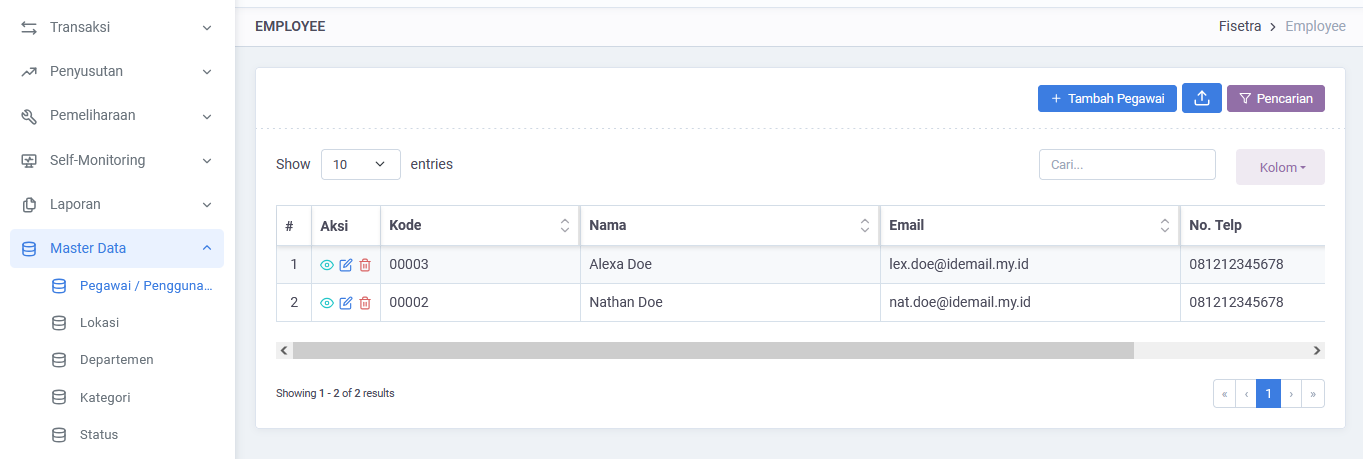
Ini adalah orang-orang yang bisa dititipi aset — pengisi kolom penanggung jawab pada data aset dan pada dokumen perpindahan.
Data di sini adalah catatan tentang seseorang, bukan akun login Fisetra. Seseorang bisa memegang aset tanpa menjadi pengguna Fisetra, dan pengguna Fisetra tidak otomatis muncul di sini. Orang yang login dikelola terpisah di Pengguna dan hak akses.
Gunakan ikon upload Import Master Data untuk tambah, ubah, dan hapus secara massal; lihat Import master data. Pada pilihan penanggung jawab di formulir, cari berdasarkan nama, kode, atau email.
Status
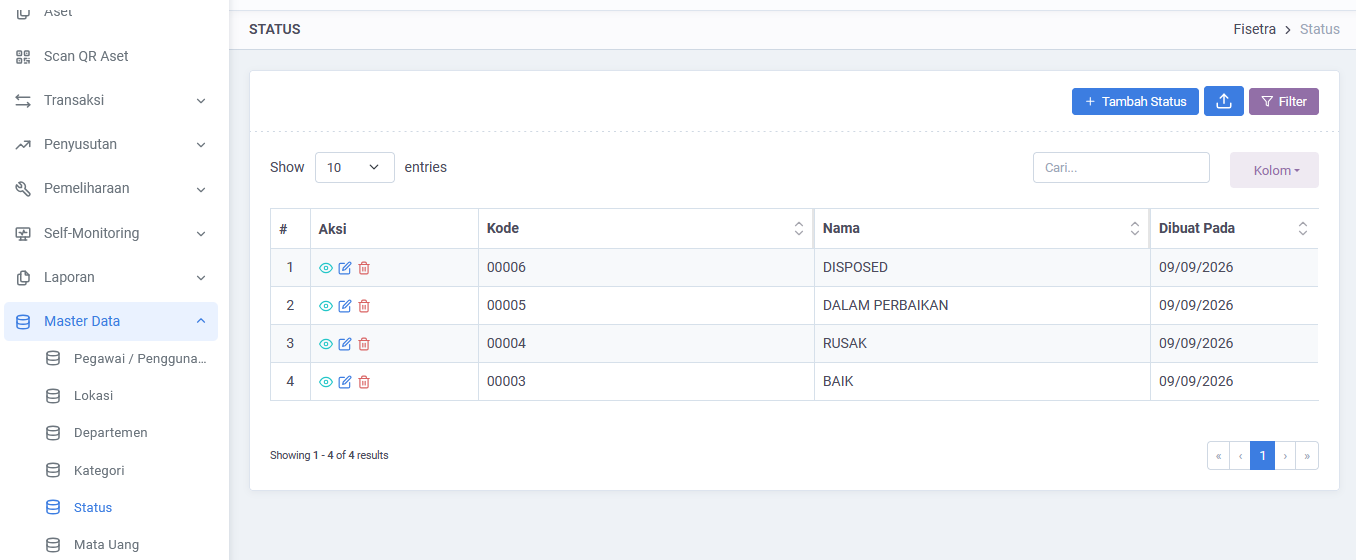
Status menjelaskan kondisi aset, dan masing-masing bertipe aktif atau tidak aktif sehingga Fisetra tahu apakah aset dengan status itu masih terpakai.
Status juga ditetapkan lewat dokumen. Dokumen perpindahan bisa menetapkan status untuk aset yang dipindahkan, jadi buat daftarnya cukup ringkas agar orang bisa memilih dengan yakin.
Mata Uang
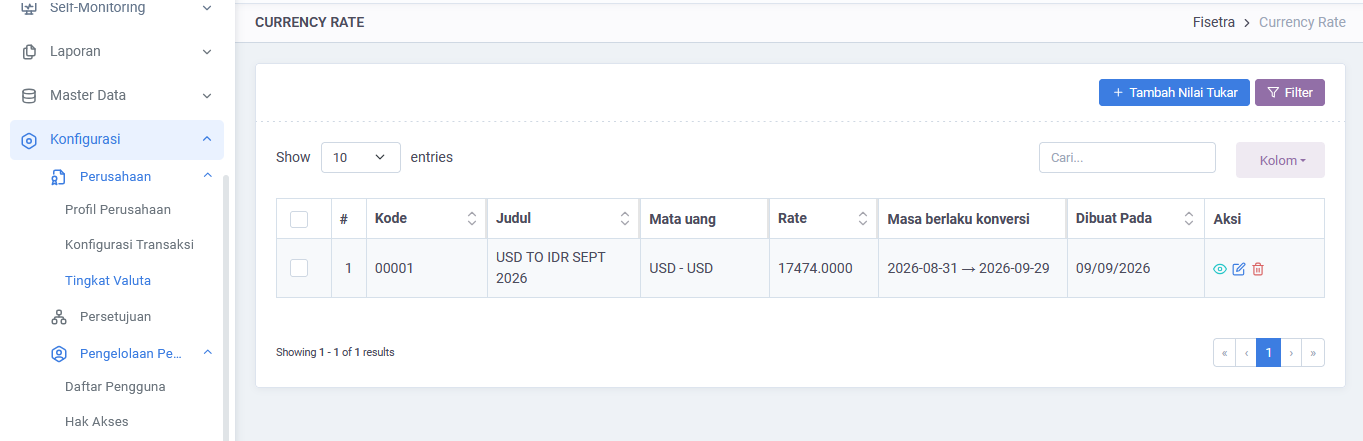
Mata Uang memuat mata uang yang Anda pakai untuk mencatat nilai. Mata uang utama perusahaan ditetapkan saat pendaftaran dan tampil di profil perusahaan.
Nilai tukar dikelola terpisah di Konfigurasi → Perusahaan → Tingkat Valuta, karena kurs berubah berkala sementara daftar mata uangnya jarang berubah. Lihat Konfigurasi perusahaan.
Saat menambah mata uang, pilih Mata Uang dari daftar. Saat mengubahnya, formulir menyediakan kode mata uang, simbol, dan deskripsi.
Menambah data
Alurnya sama di keenam daftar.
- Buka daftarnya dari Master Data.
- Tekan tombol tambah.
- Isi formulirnya. Untuk Kategori dan Lokasi, pilih induknya bila data ini adalah anak.
- Simpan.
Data langsung dapat dipakai — tidak ada tahap persetujuan pada master data, berbeda dengan transaksi aset.
Mengubah dan menghapus
Perubahan langsung berlaku di semua tempat data itu dipakai. Mengganti nama lokasi mengganti namanya pada semua aset yang menunjuk ke sana; tidak membuat lokasi baru dan tidak memindahkan apa pun.
Penghapusan ditolak bila datanya sedang dipakai. Ini disengaja — untuk melindungi riwayat pada aset dan dokumen yang merujuknya. Bila Anda tidak ingin sebuah data dipakai lagi, langkah yang lebih baik biasanya mengganti namanya agar jelas, atau untuk status menandainya tidak aktif, daripada berusaha menghapusnya.
Kendala yang sering muncul
| Masalah | Sebabnya | Yang perlu dilakukan |
|---|---|---|
| Sebuah daftar tidak ada di menu | Peran Anda tidak mencakup hak lihat untuk daftar itu | Hubungi administrator |
| Data tidak bisa dihapus | Datanya dirujuk aset atau dokumen | Ganti namanya, atau tandai tidak aktif |
| Kode departemen baru tidak sesuai harapan | Kode berasal dari konfigurasi penomoran | Sesuaikan di Konfigurasi perusahaan |
| Ada baris import yang ditolak | Nilainya tidak cocok dengan master data, atau kolom wajib kosong | Baca rincian kesalahan, perbaiki file, lalu upload ulang |
| Data anak muncul di tempat yang salah | Dibuat di bawah induk yang keliru | Ubah datanya lalu ganti induknya |
Berikutnya
Setelah master data siap, catat aset Anda di Mengelola aset, atau lanjutkan menyiapkan perusahaan di Konfigurasi perusahaan.