
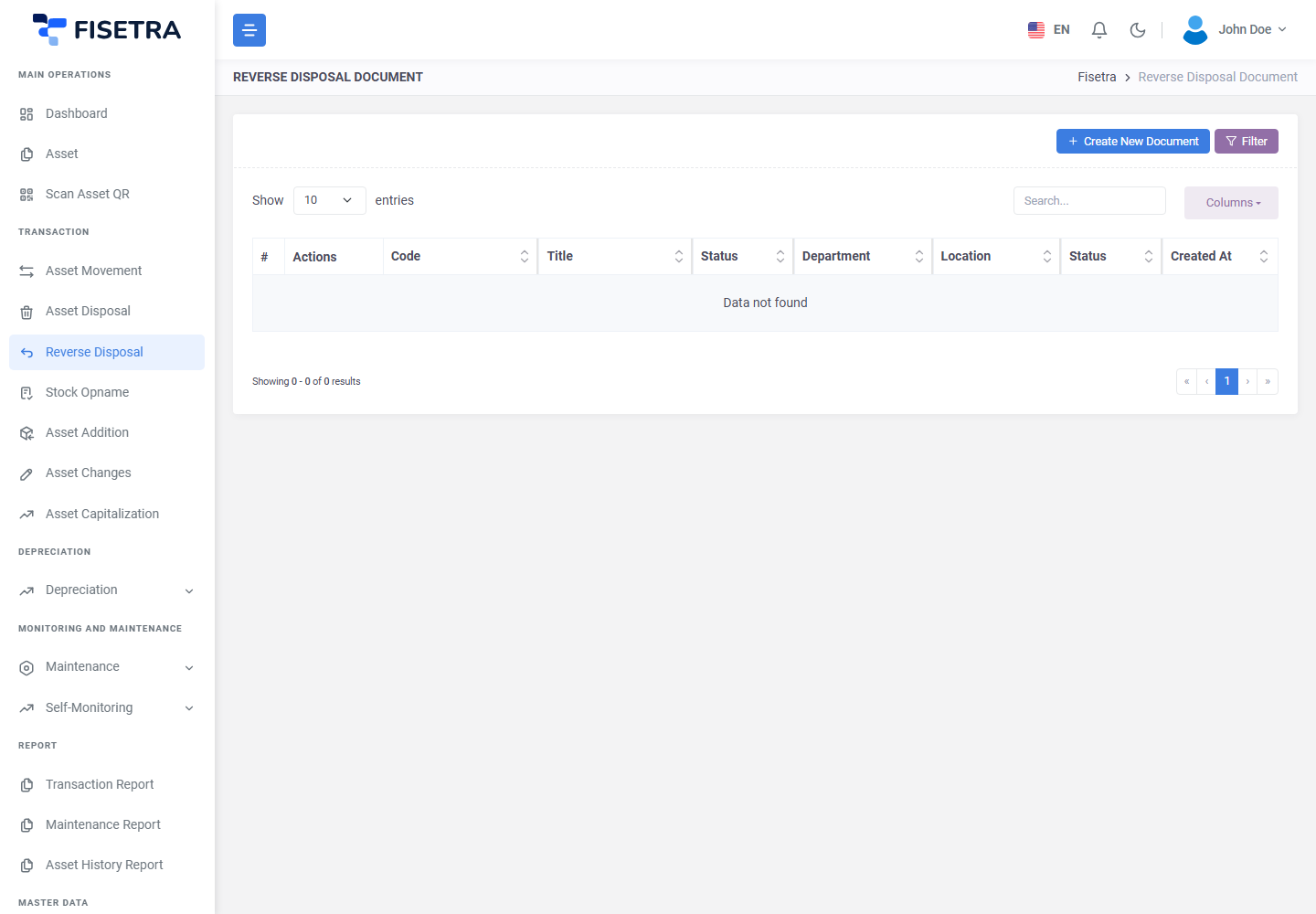
Reverse disposal
Transaksi → Pembatalan Penghapusan Aset mengembalikan aset yang sudah dihapuskan ke pemakaian aktif. Gunakan ketika barang yang sudah dianggap hilang ternyata ditemukan, atau ketika penghapusan tercatat karena kekeliruan.
Ini bisa dilakukan karena penghapusan tidak pernah membuang data — penghapusan hanya menandai aset dan menyimpan datanya. Reverse disposal sekadar mencabut tanda itu.
Alur dokumen, pengajuan, perbaikan, dan void ada di Dasar dokumen.
Membuat dokumen
- Buka Transaksi → Pembatalan Penghapusan Aset lalu tekan tombol buat.
- Isi headernya: judul, konteks departemen dan lokasi, serta status yang akan disandang aset setelah dipulihkan.
- Simpan. Nomor dibuat dan statusnya
DRAFT.
Statusnya penting. Aset yang kembali setelah berbulan-bulan tersimpan jarang dalam kondisi yang sama seperti saat ditinggalkan, dan inilah saat yang tepat untuk mencatatnya.
Menambahkan aset
- Di tab Daftar Aset, tambahkan aset yang akan dipulihkan.
- Hanya aset yang sudah dihapuskan yang muncul di sini — kebalikan persis dari daftar pada dokumen penghapusan.
- Tambahkan satu per satu atau gunakan opsi massal.
Anda tidak perlu dokumen penghapusan aslinya, dan Anda memang tidak sedang membatalkan dokumen tertentu. Anda memilih aset yang saat ini berstatus dihapuskan lalu memulihkannya. Karena itu satu dokumen reverse disposal bisa memulihkan aset yang dulu dihapuskan lewat beberapa dokumen berbeda.
Lampiran dan Mengetahui
Lampirkan apa pun yang mendasari pemulihan — catatan tempat barang ditemukan, surat izin membatalkan penghapusan yang keliru. Tambahkan pihak yang perlu tahu di Mengetahui.
Mengajukan dan menyetujui
Tekan Konfirmasi Dokumen. Dokumen menjadi PENDING dan penyetuju diberi tahu.
Saat disetujui:
- Tanda dihapuskan dicabut dari setiap aset
- Aset kembali muncul di daftar aset aktif
- Data penyusutannya disesuaikan kembali
- Masing-masing mendapat catatan riwayat yang menunjuk ke dokumen ini
Bila dokumen di-void atau ditolak, tidak ada yang terjadi — aset tetap berstatus dihapuskan.
Bila ditolak, dokumen kembali kepada Anda sebagai DRAFT; perbaiki lalu tekan Confirm Fix.
Periksa asetnya sesudahnya
Aset yang dipulihkan memang aktif kembali, tetapi keadaan sudah berubah selama ia tidak ada. Yang layak diperiksa:
| Periksa | Alasannya |
|---|---|
| Lokasi dan penanggung jawab | Bisa jadi tidak lagi di tempat atau di tangan yang sama |
| Penyusutan | Tanggal penyusutan diubah saat penghapusan, jadi tinjau ulang. Lihat Penyusutan |
| Status dan kondisi | Catat dalam keadaan apa barangnya kembali |
Lokasi dan penanggung jawab diperbaiki lewat perpindahan aset; nilainya lewat perubahan aset.
Kendala yang sering muncul
| Masalah | Sebabnya | Yang perlu dilakukan |
|---|---|---|
| Aset tidak ada di daftar | Statusnya bukan dihapuskan, atau di luar cakupan Anda | Hanya aset yang dihapuskan yang bisa dipulihkan. Periksa penugasan Anda |
| Penyusutan terlihat keliru setelah dipulihkan | Tanggal penyusutan diubah saat penghapusan | Tinjau di Penyusutan |
| Aset kembali dalam kondisi lebih buruk | Wajar | Tetapkan statusnya di header, atau buat dokumen perubahan aset |
| Salah memulihkan aset | Bisa terjadi | Hapuskan lagi lewat penghapusan aset |