
Mengelola aset
Aset adalah daftar induk: seluruh aset milik perusahaan yang boleh Anda lihat.
Bab ini membahas cara menelusuri dan melihat aset. Mengubah aset dilakukan lewat dokumen, bukan dengan menyunting daftarnya langsung — lihat Dasar dokumen untuk alasannya, dan Perubahan aset untuk caranya.
Daftar aset
Daftar ini memakai kontrol standar dari Mengenal antarmuka: Search, Filter, Columns, export, dan paginasi.
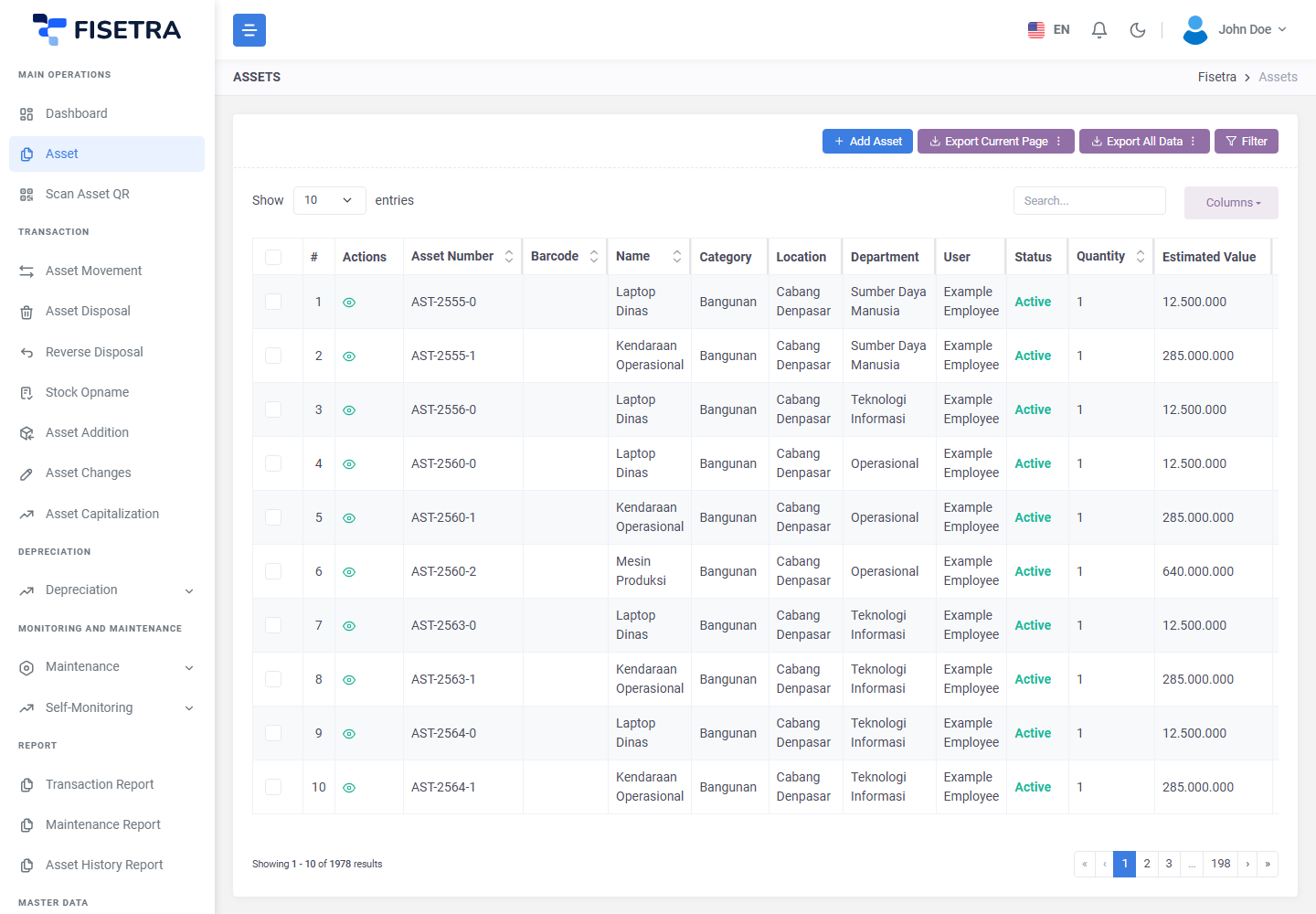
Karena tabel aset lebar, Columns lebih berguna di sini dibanding di layar mana pun. Atur ke kolom yang benar-benar Anda pakai; pilihannya tersimpan.
Filter menyediakan Filter Rentang Tanggal untuk tanggal pembelian dan penyusutan, serta Filter Rentang Nilai untuk nominal, di samping kategori, lokasi, departemen, dan status.
INFO
Daftar hanya menampilkan aset dalam cakupan Anda. Bila terlihat pendek atau kosong, biasanya itu soal penugasan Anda, bukan data yang hilang — lihat Pengguna dan hak akses.
Penanda aset
Setiap aset punya lebih dari satu penanda, dan semuanya tidak saling menggantikan.
| Penanda | Asalnya |
|---|---|
| ID sistem | Dibuat Fisetra saat aset dibuat |
| Nomor Aset | Dibuat dari konfigurasi penomoran aset perusahaan Anda |
| Barcode | Kode pada label fisik, dipakai saat memindai |
| Nomor Seri | Nomor dari pabrikan |
Format penomoran diatur di Konfigurasi perusahaan.
Tab detail
Membuka sebuah aset menampilkan sederet tab. Setiap tab punya hak akses lihat sendiri, jadi Anda mungkin melihat lebih sedikit dari daftar ini — dan Fisetra membuka tab pertama yang boleh Anda lihat.
| Tab | Isinya |
|---|---|
| UMUM | Nama, deskripsi, status, kategori, dan penanggung jawab |
| Lokasi | Tempat aset berada, beserta departemennya |
| PEMBELIAN | Tanggal pembelian, nilai perolehan, mata uang, masa manfaat, nilai residu |
| PENYUSUTAN | Pengaturan penyusutan aset ini dan hasil perhitungannya |
| Kapitalisasi | Kapitalisasi yang diterapkan pada aset ini |
| Bidang Kustom | Kolom tambahan milik perusahaan Anda |
| Lampiran | File yang dilampirkan pada aset |
| Aksesori | Komponen yang menyertai aset |
| TURUNAN | Aset yang terdaftar di bawah aset ini |
| Riwayat | Seluruh perubahan yang tercatat |
| Pemeliharaan | Pemeliharaan yang dijadwalkan dan dikerjakan pada aset ini |
Umum, Lokasi, dan Pembelian
Inti datanya. PEMBELIAN memuat angka yang menjadi dasar perhitungan penyusutan — nilai perolehan, tanggal pembelian, tanggal mulai penyusutan, masa manfaat, dan nilai residu. Tanggal mulai penyusutan sengaja dipisahkan dari tanggal pembelian, karena aset sering dibeli lebih dulu sebelum benar-benar dipakai.
Lihat Penyusutan.
Bidang Kustom
Kolom yang ditambahkan perusahaan Anda untuk informasi yang belum disediakan Fisetra — nomor kontrak, polis asuransi, cost center. Administrator mendefinisikannya di Konfigurasi perusahaan, dan isinya bisa dijadikan grafik di dashboard.
Lampiran
File yang menyertai aset: faktur, dokumen garansi, foto. Gambar otomatis dibuatkan thumbnail.
Lampiran pada aset adalah arsip permanen aset itu. Lampiran pada dokumen adalah bukti untuk transaksi tersebut. Keduanya terpisah, dan keduanya disimpan.
Aksesori
Komponen yang menyertai aset tetapi tidak dicatat sebagai aset tersendiri — charger untuk laptop, perkakas untuk mesin. Gunakan aksesori bila komponen itu tidak berdiri sendiri, dan aset turunan bila berdiri sendiri.
Turunan
Aset yang terdaftar di bawah aset lain, untuk hubungan induk-anak yang sesungguhnya: kendaraan dan keretanya, server dan modul tambahannya. Setiap turunan adalah aset penuh dengan data, riwayat, dan penyusutannya sendiri.
Riwayat
Setiap perubahan pada aset, lengkap dengan apa yang berubah, kapan, dan melalui dokumen mana. Inilah jejak auditnya — ditulis sistem dan tidak bisa disunting.
Karena perubahan selalu lewat dokumen, riwayat tidak hanya menunjukkan apa yang berubah tetapi juga siapa yang menyetujuinya. Riwayat mencakup penambahan, perubahan, perpindahan, penghapusan, reverse disposal, dan temuan Stock Opname.
Untuk riwayat banyak aset sekaligus, gunakan Laporan Riwayat Aset di Laporan.
Pemeliharaan
Pemeliharaan yang tercatat pada aset ini, terjadwal maupun sudah selesai. Lihat Pemeliharaan.
Aksi massal
Memilih beberapa aset di daftar memunculkan aksi yang berlaku untuk semuanya sekaligus: perpindahan, penghapusan, dan reverse disposal. Masing-masing membuka formulir lalu konfirmasi.
Aksi ini membuat dokumen yang sama persis dengan menu terkait dan mengikuti alur persetujuan yang sama. Ini jalan pintas menuju dokumen, bukan cara melewati persetujuan.
Lihat Perpindahan aset, Penghapusan aset, dan Reverse disposal.
Mengekspor label
Pilih aset lalu tekan Ekspor Label, tentukan preset tersimpan, kemudian ekspor PDF. Desain preset, nilai QR, dan pemeriksaan cetak ada di Label aset.
Membuat aset
Satu aset dapat dibuat langsung dari daftar aset lewat tombol tambah. Namun aset umumnya dicatat lewat dokumen Penambahan Aset, apalagi dalam jumlah banyak — lihat Penambahan aset.
Memindai untuk mencari aset
Scan QR Aset membuka kamera dan langsung menuju aset yang cocok. Berguna saat Anda sedang berdiri di depan barangnya dan ingin melihat datanya.
Pemindaian untuk perhitungan fisik adalah alur berbeda — lihat Stock Opname.
Aset yang dihapuskan
Aset yang dihapuskan tidak dibuang. Aset ditandai sudah dihapuskan, hilang dari daftar aktif, dan riwayatnya tetap utuh. Aset bisa dikembalikan lewat reverse disposal, itulah sebabnya penghapusan aman dipakai untuk apa pun yang memang sudah tidak terpakai.
Kendala yang sering muncul
| Masalah | Sebabnya | Yang perlu dilakukan |
|---|---|---|
| Aset yang Anda cari tidak ada | Di luar cakupan Anda, atau sudah dihapuskan | Periksa penugasan Anda; periksa filter aset yang dihapuskan |
| Sebuah tab tidak muncul | Peran Anda tidak mencakup hak lihat tab itu | Hubungi administrator |
| Nilai tidak bisa diubah di halaman detail | Perubahan harus lewat dokumen | Buat dokumen Perubahan aset |
| Riwayat kosong | Aset dibuat sebelum riwayat dicatat, atau belum pernah berubah | Wajar — aset baru memang riwayatnya pendek |
| Angka penyusutan terlihat keliru | Data pembelian atau tanggal mulai penyusutan salah, atau template belum dipasang | Periksa tab PEMBELIAN, lalu Penyusutan |