
Perubahan aset
Transaksi → Perubahan Aset memperbarui aset yang sudah terdaftar. Salah ketik pada nama, koreksi nilai perolehan, isi bidang kustom baru, foto yang diganti — apa pun yang bukan perpindahan fisik, penghapusan, atau kapitalisasi.
Perubahan dilakukan lewat dokumen, bukan diketik langsung pada asetnya, agar setiap koreksi disetujui dan tercatat. Nilai aset adalah catatan keuangan, dan penyuntingan diam-diam tidak meninggalkan jejak siapa mengubah apa.
Alur dokumen, pengajuan, perbaikan, dan void ada di Dasar dokumen.
Kapan memakai dokumen lain
| Anda ingin | Gunakan |
|---|---|
| Mengubah lokasi, departemen, atau penanggung jawab | Perpindahan aset |
| Mengeluarkan aset dari pemakaian | Penghapusan aset |
| Menambah nilai buku aset | Kapitalisasi aset |
| Memperbaiki hal lainnya | Perubahan Aset — bab ini |
Bedanya perubahan dan perpindahan layak diingat: memperbaiki lokasi yang tercatat keliru adalah perubahan, tetapi mencatat bahwa aset memang telah dipindahkan adalah perpindahan. Keduanya berakhir dengan lokasi baru pada aset; hanya salah satunya yang berarti asetnya benar-benar berpindah.
Yang dapat diubah
| Jenis | Cakupannya |
|---|---|
| Umum | Nama, deskripsi, status, penanggung jawab |
| Bidang Kustom | Kolom tambahan milik perusahaan Anda |
| Lokasi | Lokasi yang tercatat |
| Pembelian | Nilai perolehan, tanggal pembelian, tanggal mulai penyusutan, masa manfaat |
| Gambar | Foto aset |
| Lampiran | Menambah atau menghapus lampiran aset |
| Aksesori | Menambah atau menghapus aksesori |
Satu dokumen bisa memuat beberapa aset sekaligus beberapa jenis perubahan.
WARNING
Mengubah nilai Pembelian mengubah dasar perhitungan penyusutan. Bila aset sudah pernah disusutkan, periksa kembali sesudahnya — lihat Penyusutan.
Membuat dokumen
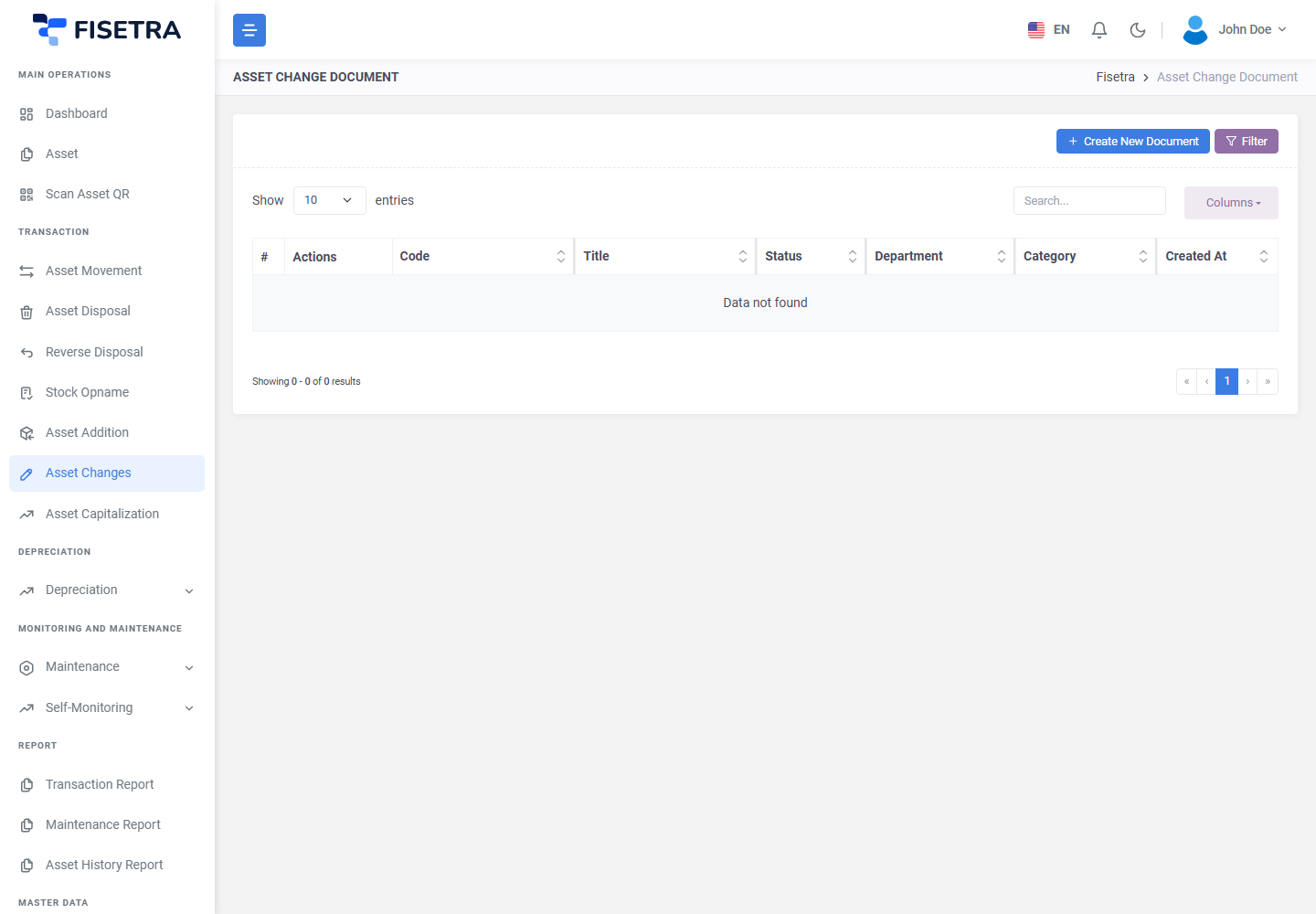
- Buka Transaksi → Perubahan Aset lalu tekan tombol buat.
- Isi headernya — judul serta konteks departemen dan kategori.
- Simpan. Nomor dibuat dan statusnya
DRAFT.
Mencatat perubahannya
- Di tab Daftar Aset, tambahkan aset yang ingin diubah.
- Untuk setiap aset, pilih jenis perubahannya lalu isi nilai barunya.
- Fisetra menyimpan nilai lama berdampingan dengan nilai baru, sehingga penyetuju dapat melihat persis apa yang diusulkan.
- Ulangi untuk setiap aset.
Menampilkan kedua nilai itulah yang membuat persetujuannya bermakna — penyetuju yang hanya melihat nilai baru tidak punya cara menilai apakah perubahannya wajar.
Lampiran dan Mengetahui
Lampirkan apa pun yang mendasari perubahan — faktur yang dikoreksi, hasil penilaian, email persetujuan — di tab Lampiran. Tambahkan pihak yang perlu tahu di Mengetahui.
Mengajukan dan menyetujui
Tekan Konfirmasi Dokumen. Dokumen menjadi PENDING dan penyetuju diberi tahu.
Saat disetujui, nilai baru dituliskan ke setiap aset, dan setiap aset mendapat catatan riwayat berisi nilai lama, nilai baru, dan dokumen ini. Nilai lama tidak pernah hilang — tetap terlihat di tab Riwayat aset.
Bila ditolak, dokumen kembali kepada Anda sebagai DRAFT; perbaiki lalu tekan Confirm Fix.
Kendala yang sering muncul
| Masalah | Sebabnya | Yang perlu dilakukan |
|---|---|---|
| Aset tidak bisa ditambahkan | Sudah dihapuskan, di luar cakupan Anda, atau dikunci Stock Opname yang berjalan | Periksa status aset dan penugasan Anda |
| Sebuah kolom tidak tersedia | Kolom itu milik jenis perubahan lain, atau jenis dokumen lain | Lihat tabel di atas |
| Bidang kustom tidak ada | Belum didefinisikan untuk perusahaan Anda | Lihat Konfigurasi perusahaan |
| Penyusutan terlihat keliru setelah disetujui | Dasar perhitungannya berubah | Periksa asetnya di Penyusutan |
| Sudah disetujui tetapi tidak ada yang berbeda | Perubahannya ada di tab yang tidak sedang Anda lihat | Periksa tab Riwayat untuk melihat apa yang diterapkan |