
Label aset
Gunakan Konfigurasi → Pengaturan Label Aset untuk membuat preset label yang dapat dipakai kembali. Peran Anda memerlukan kemampuan Dapat mengakses pengaturan label aset. Ekspor label dari daftar aset memerlukan hak melihat aset dan preset yang sudah disimpan.
Siapkan aset terdaftar sebelum meninjau atau mengekspor label. Lihat Mengelola aset.
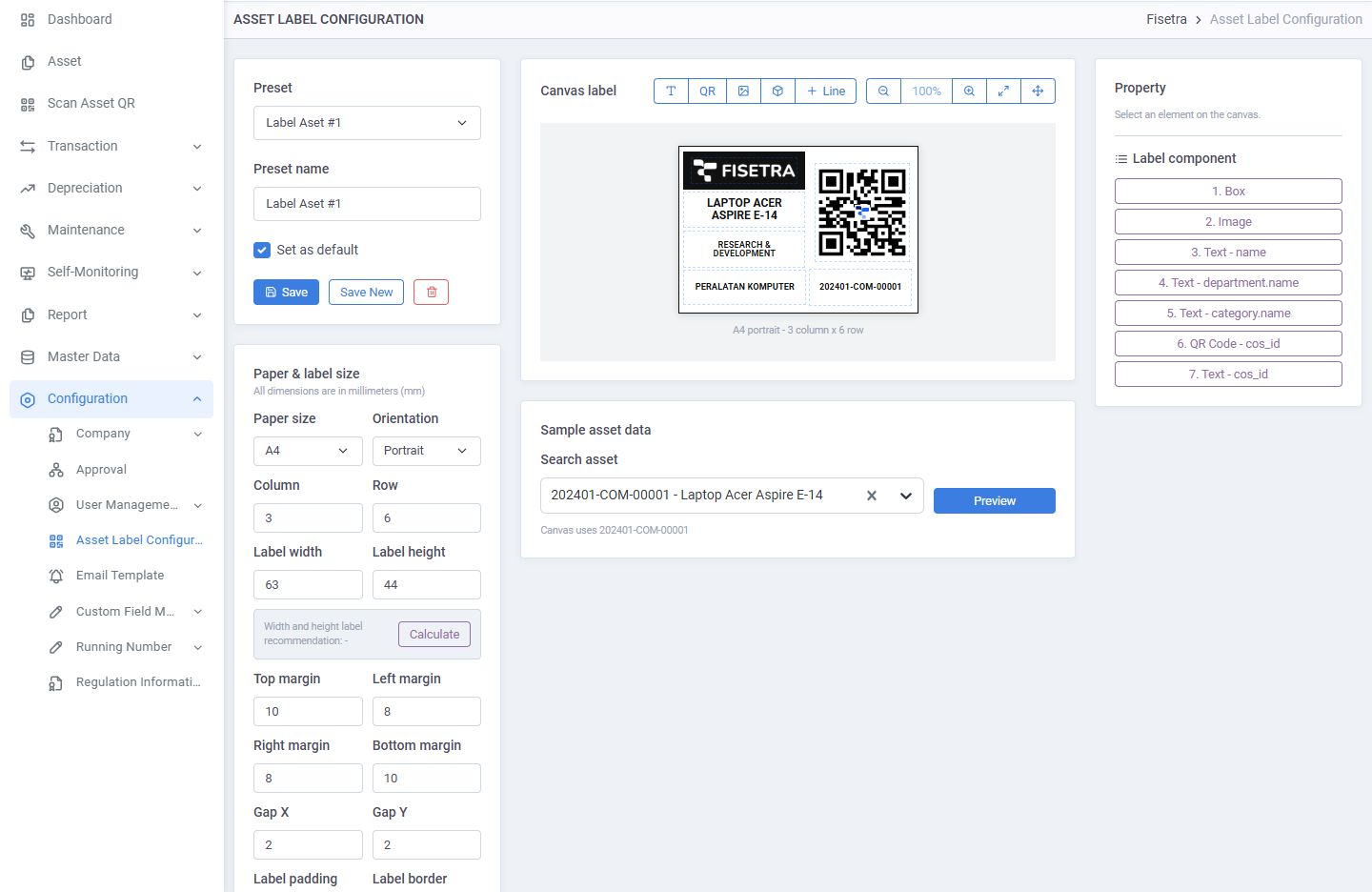
Membuat preset
- Buka Konfigurasi → Pengaturan Label Aset.
- Pilih Preset Baru lalu isi Nama preset.
- Pada Ukuran kertas & label, pilih ukuran kertas dan orientasi.
- Atur kolom, baris, lebar/tinggi label, margin, dan jarak dalam milimeter.
- Gunakan Hitung untuk melihat rekomendasi ukuran label. Periksa peringatan ukuran grid.
- Tambahkan dan susun komponen label.
- Pilih Simpan, atau Simpan Baru untuk membuat salinan terpisah. Bila perlu, centang Jadikan default.
Gunakan ukuran kertas Kustom bila lembar membutuhkan lebar dan tinggi tersendiri. Padding dan border mengurangi luas isi yang tersedia pada setiap label.
Menyusun komponen
| Kontrol | Kegunaan |
|---|---|
| Tambah teks | Menampilkan teks tetap atau kolom aset |
| Tambah QR | Menambahkan QR dari Nomor Aset |
| Tambah gambar | Menambahkan gambar |
| Tambah box / Tambah garis | Menambahkan bingkai atau pemisah |
| Properti | Mengatur ukuran, kolom, huruf, dan warna komponen terpilih |
| Komponen label | Memilih komponen yang sudah berada pada kanvas |
Geser komponen untuk mengatur posisi, lalu gunakan kontrol resize atau ukurannya. Zoom dan geser tampilan membantu penyuntingan; ukuran fisik label tetap sama.
Nilai QR berasal dari Nomor Aset, meskipun teks yang terlihat memakai kolom lain. Jangan menganggap QR memakai barcode atau nomor seri yang tercetak di sampingnya.
Meninjau dengan data aset
- Pada Contoh data aset, cari nomor atau nama aset.
- Pilih aset lalu tekan Tampilkan.
- Periksa nomor, nama, QR, teks panjang, serta batas komponen.
- Simpan preset setelah susunannya sesuai.
Kanvas dengan teks contoh belum memastikan bahwa teks panjang seluruh aset akan muat.
Mengekspor label terpilih
- Buka Aset lalu pilih aset yang akan diberi label.
- Pilih Ekspor Label.
- Periksa jumlah aset terpilih lalu pilih Preset label.
- Pilih Ekspor untuk mendownload PDF.
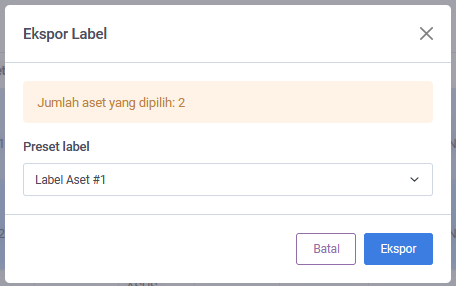
Pilihan aset dihapus ketika halaman daftar, jumlah baris per halaman, atau filter berubah. Periksa jumlah terpilih sebelum ekspor. Ekspor dari daftar aset dimulai dari posisi label pertama.
Cetak contoh dengan ukuran kertas dan skala sebenarnya sebelum memakai lembar label. Periksa posisi cetak lalu scan QR hasil cetaknya.
Kendala umum
| Kendala | Langkah penyelesaian |
|---|---|
| Menu pengaturan label tidak muncul | Minta hak akses pengaturan label aset |
| Ekspor belum dapat dilakukan karena preset kosong | Minta pengguna yang memiliki akses desain menyimpan preset |
| Grid melebihi ukuran kertas | Kurangi ukuran label, margin/jarak, baris, atau kolom lalu hitung ulang |
| Teks terpotong | Tinjau aset yang mewakili data dan sesuaikan kolom, ukuran, atau komponen |
| Jumlah aset ekspor kurang dari perkiraan | Periksa kembali pilihan setelah berpindah halaman atau mengganti filter |
| Posisi cetak bergeser | Periksa ukuran kertas dan skala printer lalu cetak contoh kembali |