
Konfigurasi perusahaan
Semua yang ada di bawah Konfigurasi menentukan bagaimana Fisetra berperilaku untuk perusahaan Anda. Sebagian besar ditetapkan sekali saat penyiapan dan jarang disentuh lagi.
Pengguna, peran, dan hak akses cukup besar untuk dibahas terpisah — lihat Pengguna dan hak akses.
Setiap layar punya hak aksesnya sendiri, jadi Anda mungkin hanya melihat sebagian menu ini.
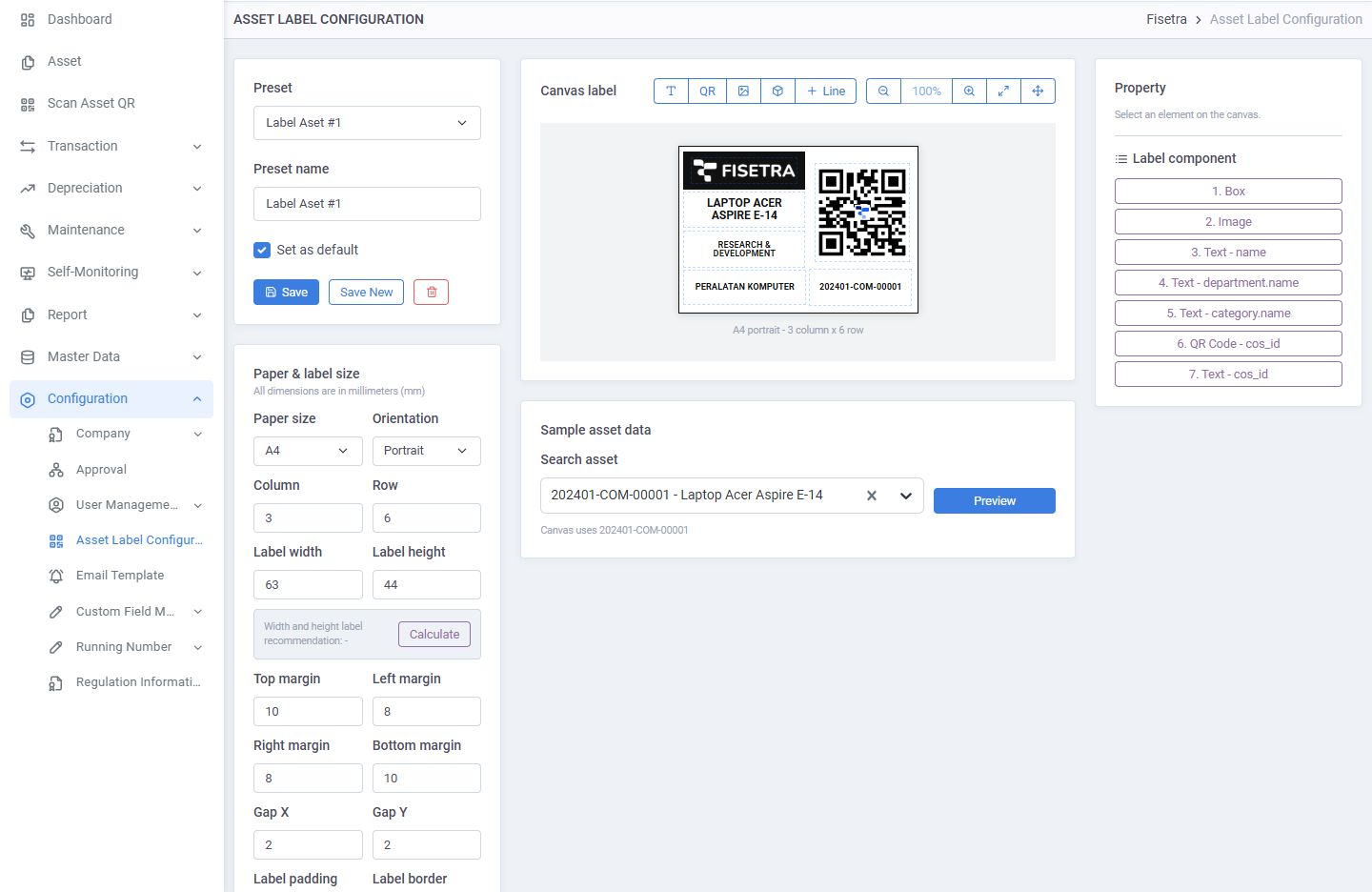
Pengaturan Label Aset
Konfigurasi → Pengaturan Label Aset mengelola preset kertas, grid, dan susunan label. Fitur ini memerlukan hak pengaturan label. Lihat Label aset.
Profil Perusahaan
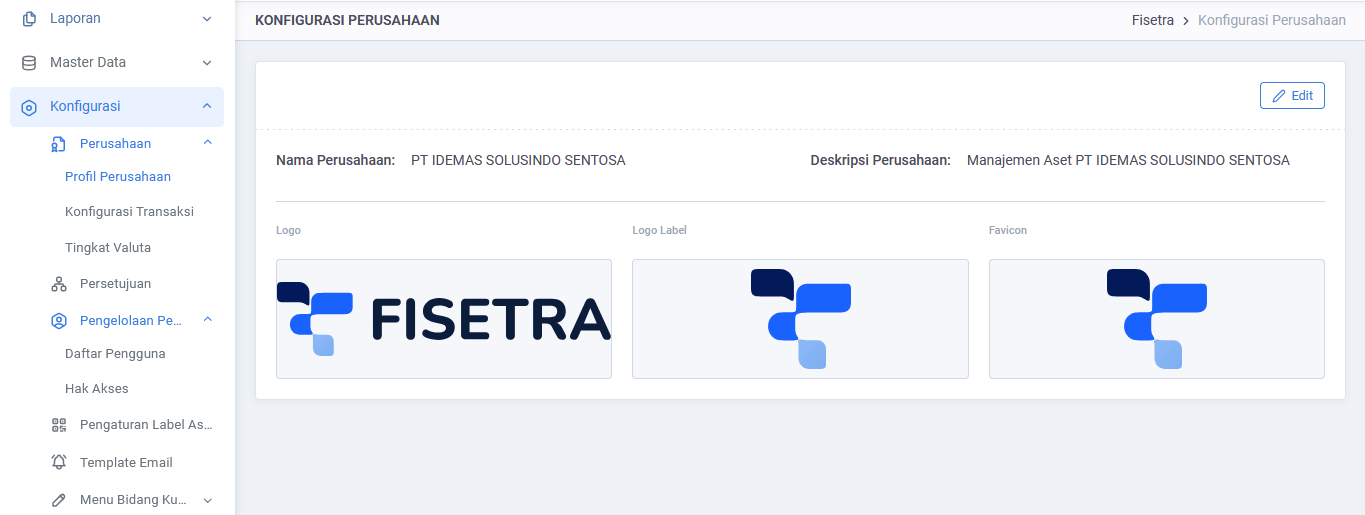
Konfigurasi → Perusahaan → Profil Perusahaan memuat identitas perusahaan: nama, deskripsi, dan mata uang bawaan, beserta identitas visualnya.
Anda dapat mengunggah tiga gambar:
| Gambar | Muncul di |
|---|---|
| Logo besar | Menu samping saat terbuka dan halaman login |
| Logo kecil | Menu samping saat dilipat |
| Favicon | Tab browser |
Ketiganya berlaku per perusahaan, sehingga orang yang bekerja di beberapa perusahaan mendapat penanda visual yang jelas tentang di mana mereka berada. Unggah ketiganya — perusahaan yang hanya punya logo besar akan terlihat belum rapi begitu ada yang melipat menunya.
Konfigurasi Transaksi
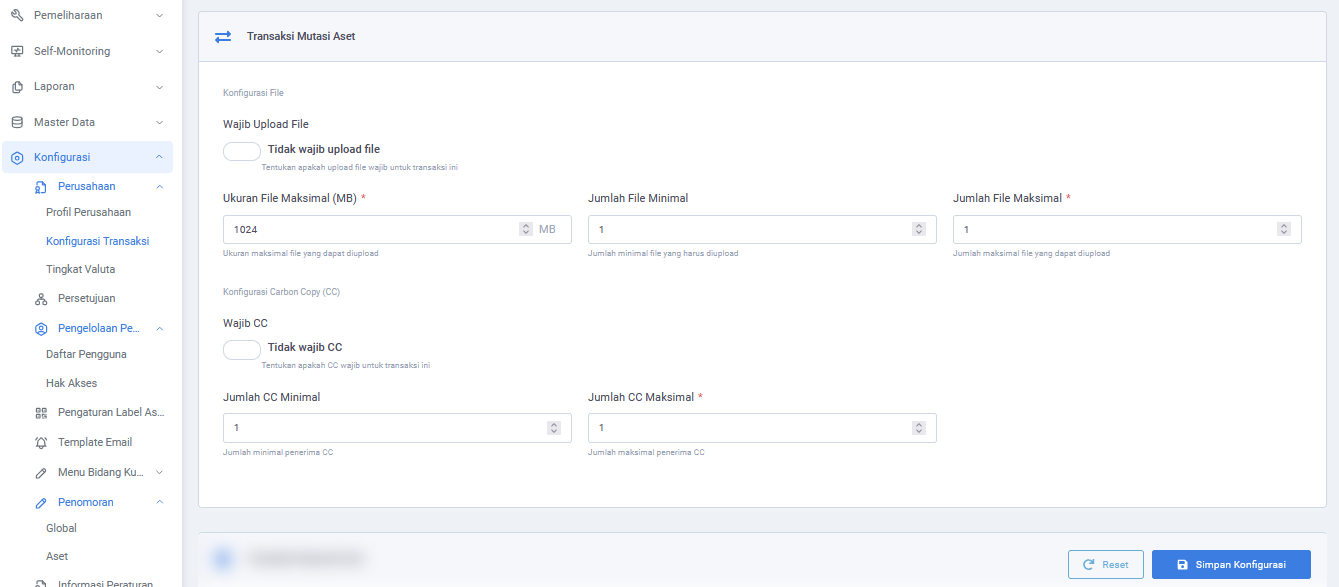
Konfigurasi → Perusahaan → Konfigurasi Transaksi menetapkan syarat yang harus dipenuhi setiap jenis dokumen sebelum dapat diajukan.
Untuk setiap jenis — perpindahan, penghapusan, reverse disposal, Stock Opname, kapitalisasi, dan lainnya — Anda dapat mewajibkan:
| Aturan | Pengaruhnya |
|---|---|
| Lampiran wajib | Dokumen tidak dapat diajukan tanpa file |
| Jumlah file minimum dan maksimum | Berapa lampiran yang diizinkan |
| Ukuran file maksimum | Ukuran file terbesar yang dapat diunggah, dalam MB |
| Mengetahui wajib | Dokumen tidak dapat diajukan tanpa penerima |
| Jumlah Mengetahui minimum dan maksimum | Berapa penerima yang diizinkan |
Di sinilah kebijakan bukti Anda diterjemahkan menjadi aturan. Mewajibkan lampiran pada penghapusan berarti tidak ada yang bisa menghapuskan aset tanpa dokumen pendukung, dan biasanya itulah maksudnya.
Tetapkan sebelum orang mulai membuat dokumen. Memperketat aturan belakangan membuat draf yang sudah ada tidak dapat diajukan sampai disesuaikan.
Penomoran
Konfigurasi → Penomoran mengatur kode yang dibuat Fisetra. Ada dua bagian: Global untuk dokumen dan master data, serta Aset untuk kode aset.
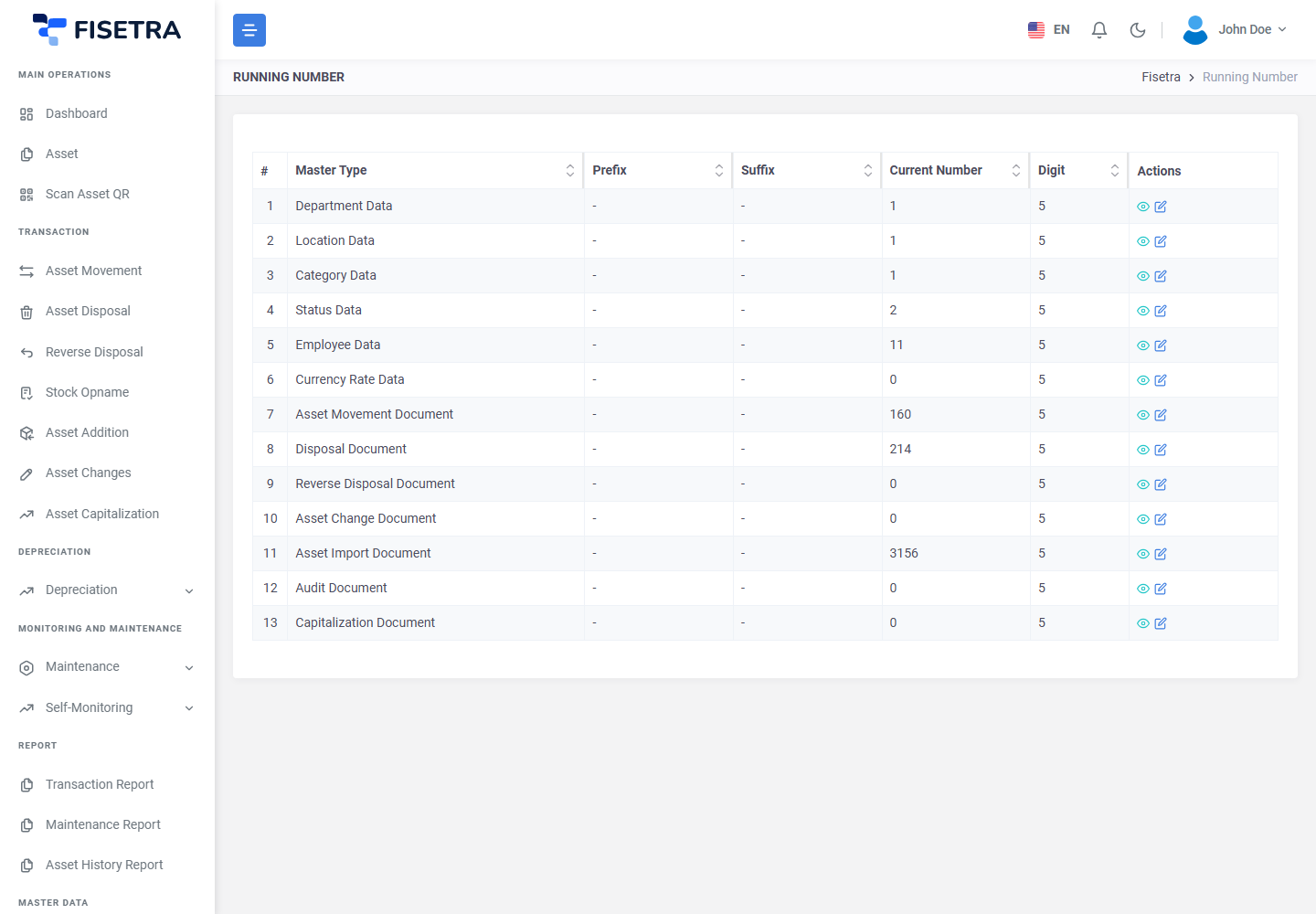
Setiap tipe master — dokumen penambahan aset, dokumen perpindahan, departemen, dan seterusnya — punya konfigurasinya sendiri:
| Pengaturan | Artinya |
|---|---|
| Prefix | Teks yang ditempatkan sebelum nomor |
| Digit | Berapa digit nomor tersebut, ditambal nol di depan |
| Suffix | Teks yang ditempatkan setelah nomor |
| Nomor Saat Ini | Nilai penghitung saat ini |
| Aktif | Apakah konfigurasi ini sedang dipakai |
Hasilnya adalah prefix, lalu nomor bertambal nol, lalu suffix.
WARNING
Tidak ada pemisah yang ditambahkan otomatis. Prefix IA dengan 5 digit menghasilkan IA00001, bukan IA-00001. Bila Anda menginginkan tanda hubungnya, tuliskan prefix sebagai IA-.
Lihat pratinjaunya sebelum menyimpan. Penomoran tampil di setiap dokumen sejak saat itu, dan mengubahnya belakangan membuat catatan Anda tidak seragam — dokumen lama tetap memakai format lamanya.
Penghitung berlaku per perusahaan. Dua perusahaan pengguna Fisetra tidak pernah berbagi urutan nomor.
Template Email
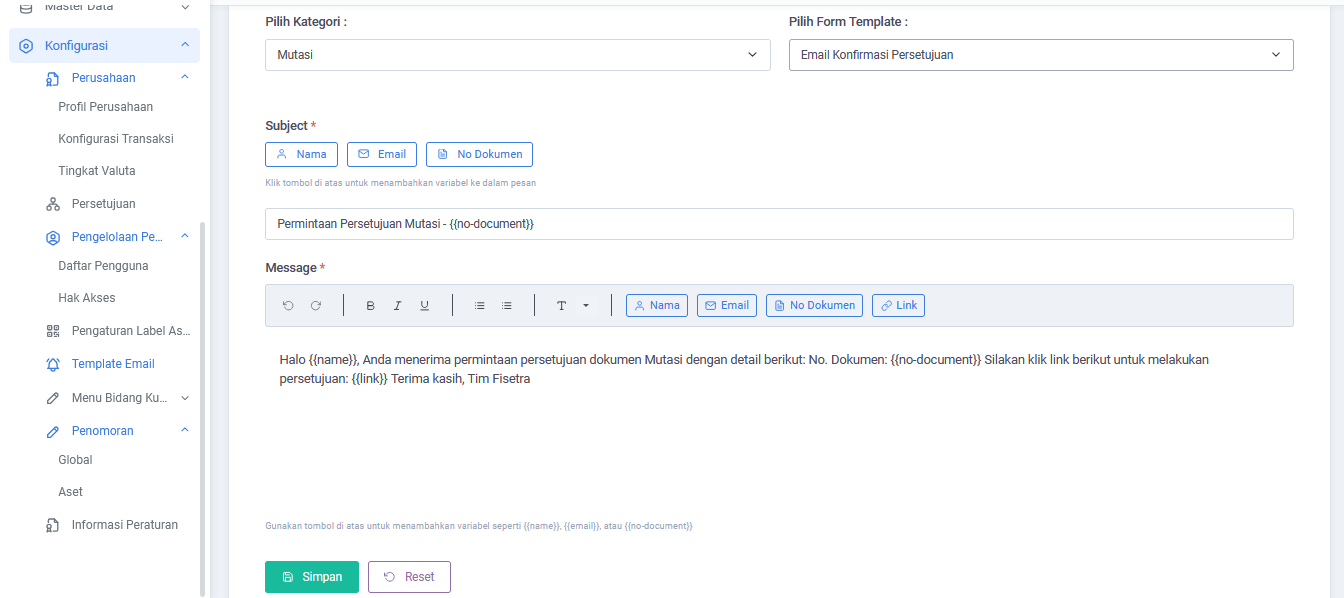
Konfigurasi → Template Email menyesuaikan email yang dikirim Fisetra: permintaan persetujuan, pemberitahuan setuju dan tolak, pemberitahuan selesai, undangan pengguna, reset password, notifikasi pemeliharaan, dan permintaan Self-Monitoring.
Setiap template punya subjek, isi yang dapat diformat, dan sejumlah placeholder yang diganti nilai sebenarnya saat email dikirim — nama penerima, nomor dokumen, tautan konfirmasi.
Jangan hapus placeholder-nya. Menghapus placeholder yang memuat tautan konfirmasi menghasilkan email yang tidak bisa ditindaklanjuti, dan itu tiket keluhan yang tinggal menunggu waktu. Kirim email uji ke diri Anda sendiri setelah menyunting.
Template berlaku per perusahaan, sehingga email Anda memakai kalimat Anda sendiri, bukan bawaan yang generik.
Bidang Kustom
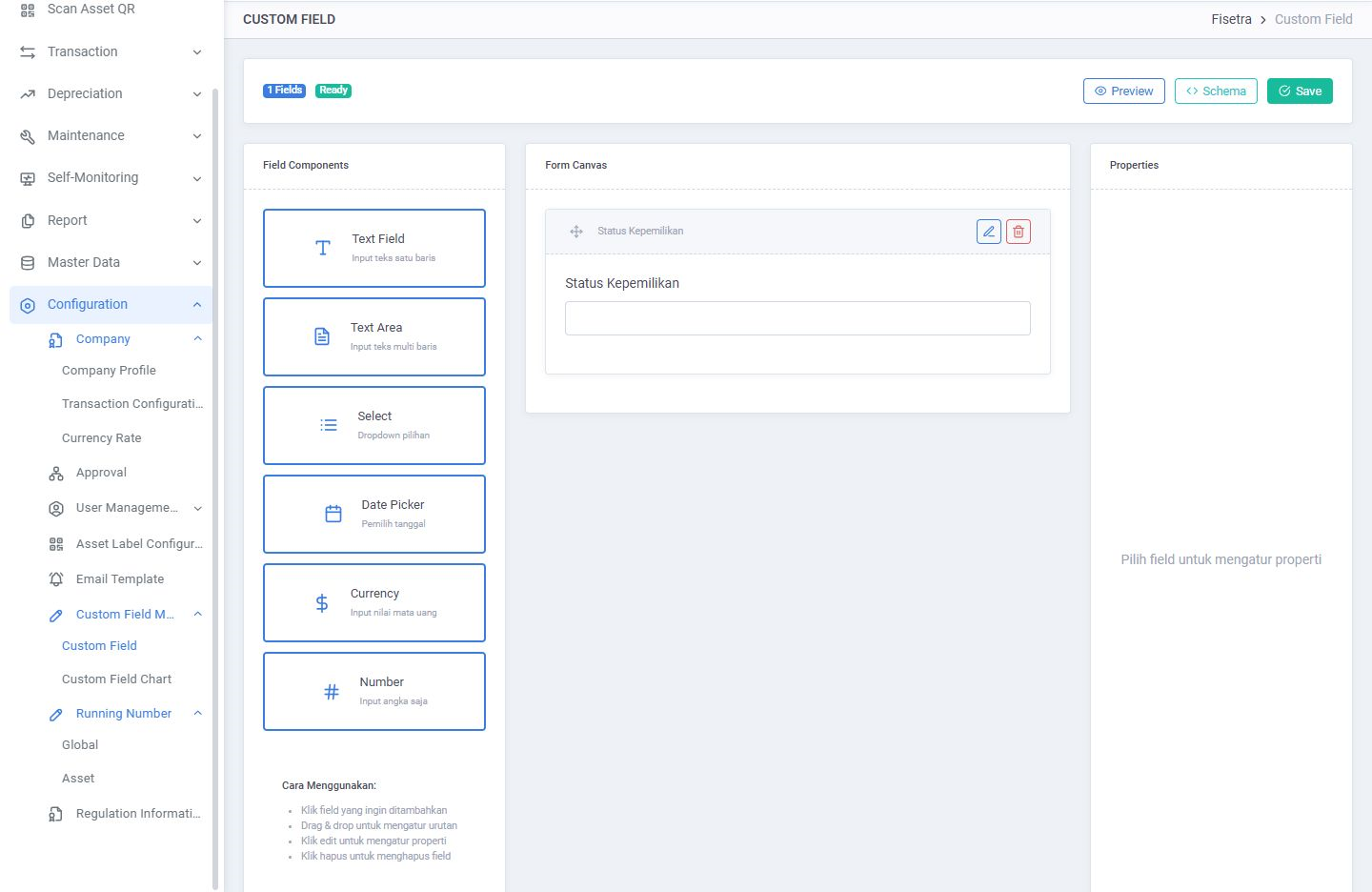
Konfigurasi → Menu Bidang Kustom → Bidang Kustom menambahkan kolom yang belum disediakan Fisetra — cost center, nomor kontrak, nomor polis asuransi.
Definisikan sekali dan kolomnya muncul di tab Bidang Kustom pada setiap aset. Lihat Mengelola aset.
Tambahkan hanya kolom yang benar-benar akan Anda isi. Bidang kustom yang kosong pada sepuluh ribu aset lebih buruk daripada tidak ada sama sekali, karena tampak seperti data yang hilang alih-alih pilihan yang tidak dipakai.
Grafik Bidang Kustom
Grafik Bidang Kustom mengubah sebuah bidang kustom menjadi grafik di dashboard, menghitung jumlah aset atau menjumlahkan nilainya menurut kolom tersebut. Berguna untuk apa pun yang selama ini Anda export ke spreadsheet hanya untuk dihitung — aset per cost center, nilai per kontrak.
Tingkat Valuta
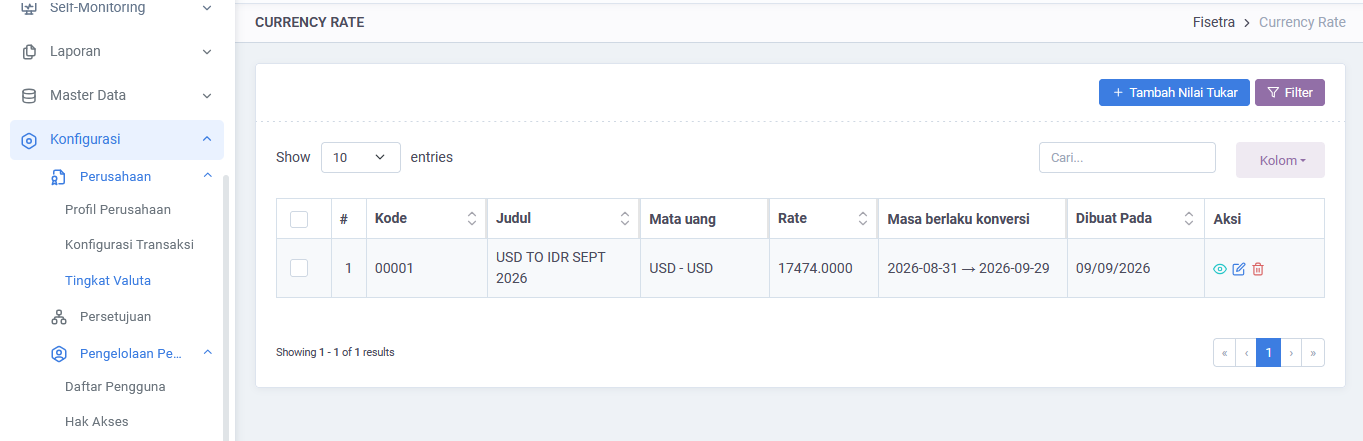
Konfigurasi → Perusahaan → Tingkat Valuta mengelola nilai tukar untuk mata uang yang ada di master data Anda.
Kurs berubah; daftar mata uangnya tidak, itulah sebabnya keduanya dipisah. Jaga kursnya tetap mutakhir bila Anda mencatat aset dalam lebih dari satu mata uang — nilai yang dilaporkan bergantung padanya.
Informasi Peraturan
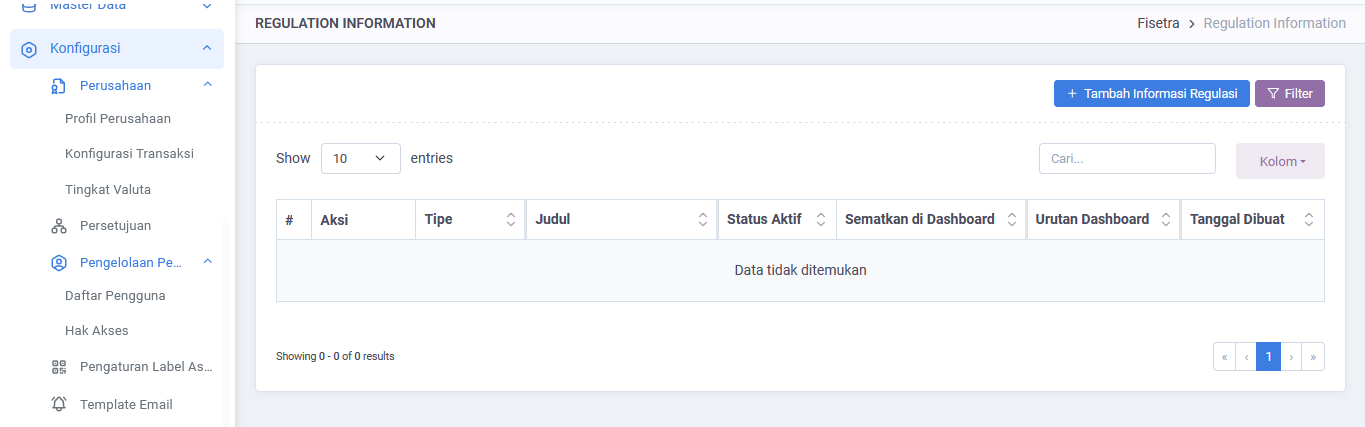
Konfigurasi → Informasi Peraturan menyimpan bahan rujukan yang dibutuhkan pengguna Anda: dokumen kebijakan, catatan regulasi, prosedur internal. Setiap entri bertipe informasi atau peraturan, dapat memuat lampiran, dan dapat disematkan ke dashboard.
Sematkan seperlunya saja. Dashboard dengan selusin pengumuman tersemat adalah dashboard yang tidak dibaca siapa pun.
Kendala yang sering muncul
| Masalah | Sebabnya | Yang perlu dilakukan |
|---|---|---|
| Sebuah layar konfigurasi tidak muncul | Peran Anda tidak mencakupnya | Hubungi administrator |
| Dokumen tidak bisa diajukan setelah aturan diubah | Draf yang ada belum memenuhi aturan baru | Tambahkan lampiran atau penerima sesuai aturan barunya |
| Kode yang dihasilkan tanpa pemisah | Tidak ada pemisah otomatis | Letakkan di akhir prefix, misalnya IA- |
| Penomoran berubah dan dokumen lama tampak berbeda | Dokumen yang sudah ada tetap memakai nomornya | Wajar — nomor tidak pernah ditulis ulang |
| Email datang tanpa tautan | Ada placeholder yang terhapus dari template | Kembalikan lalu kirim email uji |
| Bidang kustom tidak ada di aset | Belum tersimpan, atau Anda melihat tab aset yang tidak boleh Anda buka | Periksa ulang definisinya dan hak akses Anda |
| Nilai hasil konversi terlihat keliru | Kursnya sudah usang | Perbarui Tingkat Valuta |